Navigating the map NaturaList/es: Difference between revisions
Updating to match new version of source page |
No edit summary |
||
| (13 intermediate revisions by 2 users not shown) | |||
| Line 2: | Line 2: | ||
Los mapas permiten indicar con precisión la posición de los individuos observados. Para ello, mueve el mapa deslizando el dedo sobre la pantalla hasta que el marcador rojo coincida con la posición de la observación. Utiliza los símbolos '''+''' y '''-''' para ampliar o reducir el mapa e identificar mejor los puntos de referencia. Elige la capa cartográfica de tu preferencia en la esquina superior izquierda (ver imagen). Por defecto se muestra la capa cartográfica determinada en tus ajustes. Para cambiar los ajustes, ves a Menú > Preferencias > Capa cartográfica (visita la sección wiki [[Getting_started_NaturaList#Cartographic_layer| Interfaz móvil > Cómo empezar > Preferencias > Localización > Capa cartográfica]]).<br/> | Los mapas permiten indicar con precisión la posición de los individuos observados. Para ello, mueve el mapa deslizando el dedo sobre la pantalla hasta que el marcador rojo coincida con la posición de la observación. Utiliza los símbolos '''+''' y '''-''' para ampliar o reducir el mapa e identificar mejor los puntos de referencia. Elige la capa cartográfica de tu preferencia en la esquina superior izquierda (ver imagen). Por defecto se muestra la capa cartográfica determinada en tus ajustes. Para cambiar los ajustes, ves a Menú > Preferencias > Capa cartográfica (visita la sección wiki [[Getting_started_NaturaList#Cartographic_layer| Interfaz móvil > Cómo empezar > Preferencias > Localización > Capa cartográfica]]).<br/> | ||
<br/> | <br/> | ||
Remarca el smiley en la pantalla. Cuando el GPS encuentra tu posición el smiley se vuelve amarillo, sino, sigue gris. Usa el icono "'''diana'''" para hacer que el GPS encuentre tu posición o la actualice. Es muy útil cuando, para ahorrar batería, tu dispositivo no detecta tu posición | |||
Remarca el smiley en la pantalla. Cuando el GPS encuentra tu posición el smiley se vuelve amarillo, sino, sigue gris. Usa el icono "'''diana'''" para hacer que el GPS encuentre tu posición o la actualice. Es muy útil cuando, para ahorrar batería, tu dispositivo no detecta tu posición continuamente, o cuando te mueves rápido, por ejemplo al censar en bicicleta. Al usar este icono, no sólo el GPS leerá tu posición sino que te la centrará en el mapa automáticamente, pero aún puedes cambiarla si tu posición no coincide con la del individuo que observas. Ten en cuenta que si la distancia entre tu posición (smiley) y la de tu observación (marcador rojo) es superior a 3 km, se te pedirá confirmación. En la esquina superior se muestra la precisión de la lectura de tu GPS en todo momento.<br/> | |||
[[File:Navigating the map.png|700px|thumb|center|Navegando por el mapa.]]<br/> | [[File:Navigating the map.png|700px|thumb|center|Navegando por el mapa.]]<br/> | ||
| Line 8: | Line 9: | ||
<center> | <center> | ||
<table | <table class="toc" style="border:1px solid black; width:600px;"> | ||
<tr> | <tr> | ||
<td style="padding: 25px; text-align: left; font-family: sans-serif; color: black; background-color: #ffffdb"> | <td style="padding: 25px; text-align: left; font-family: sans-serif; color: black; background-color: #ffffdb"> | ||
| Line 21: | Line 22: | ||
1. Elige la capa cartográfica. <br/> | 1. Elige la capa cartográfica. <br/> | ||
2. Amplia o reduce la imagen para una mejor visualización. <br/> | 2. Amplia o reduce la imagen para una mejor visualización. <br/> | ||
3. Coloca el marcador rojo donde se encuentra tu | 3. Coloca el marcador rojo donde se encuentra tu observación y clica '''Siguiente'''. <br/><br/> | ||
Si no estás segura de tu posición en el mapa:<br/><br/> | Si no estás segura de tu posición en el mapa:<br/><br/> | ||
A. Pide al GPS | A. Pide al GPS que encuentre tu posición. <br/> | ||
B. Espera que el smiley se vuelva amarillo. <br/> | B. Espera que el smiley se vuelva amarillo. <br/> | ||
C. Cuando tanto tu posición como la precisión del GPS son lógicas, repite los pasos del 1 al 3 de arriba. <br/> | C. Cuando tanto tu posición como la precisión del GPS son lógicas, repite los pasos del 1 al 3 de arriba. <br/> | ||
| Line 34: | Line 35: | ||
<br/> | <br/> | ||
=== | |||
===Interpretando el resumen de observaciones=== | |||
<br/> | <br/> | ||
Al introducir una lista (tanto si es una '''lista en vivo''' como si es parte de un protocolo), clica en el icono con tres puntos para mostrar/ocultar un resumen de las observaciones en la lista actual (ver la siguiente imagen). <br/> | |||
También se puede [[Edit records#From the map|editar observaciones]] desde resumen de observaciones.<br /> | |||
Cad punto indica:<br/> | |||
:* ''' | :* '''Posición:''' La posición del individuo se indica por un punto coloreado. El color del punto es el mismo que el del [[Shortcuts|atajo]] cuando éste existe. Sino, la posición se indica con un punto naranja.<br/> | ||
:* ''' | :* '''Especie:''' Se representa por un código que puede ser el del [[Shortcuts|atajo]], u otro generado automáticamente cuando no existe atajo.<br/> | ||
:* ''' | :* '''Número de individuos:''' Número de individuos registrados. No aparece número cuando el conteo es exactamente uno. Una x después del número indica que el conteo es exacto.<br/> | ||
:* ''' | :* '''Precisión de conteo:''' Indicado por <br/> | ||
::: '''X''' | ::: '''X''' sin número cuando no se ha contado, <br/> | ||
::: '''x''' | ::: '''x''' después del número cuando el conteo es exacto, <br/> | ||
::: '''~''' | ::: '''~''' cuando el conteo es aproximado, <br/> | ||
::: '''≥''' | ::: '''≥''' cuando se trata del número mínimo, <br/> | ||
::: '''Ø''' | ::: '''Ø''' cuando el número introducido es exactamente 0 (ex. al buscar un individuo en su territorio pero no se ha detectado en el censo actual), o <br/> | ||
::: | ::: ninguna indicación cuando el conteo es exacto.<br/> | ||
:* ''' | :* '''Sexo:''' Se indica con los signos convencionales '''♀''' y '''♂'''.<br/> | ||
:* ''' | :* '''Código del atlas:''' Se indica al final y entre paréntesis.<br/> | ||
:* ''' | :* '''Hora:''' Se incluye en el resumen cuando la observación puede ser editada (la interfaz es naranja y el punto azul). Ver número 2 en la imagen [[Media:Editing from the map.png|Editar observaciones desde el mapa.]].<br/> | ||
<br/> | <br/> | ||
[[File:Map summary of species.png|700px|thumb|center| | [[File:Map summary of species.png|700px|thumb|center|Resumen de observaciones en el mapa.]]<br/> | ||
<br/> | <br/> | ||
''' | '''EJEMPLO:'''<br/> | ||
De la imagen anterior,<br/> | |||
: '''1.''' | : '''1.''' Punto blanco: Mínimo 2 ''Motacilla alba''. <br/> | ||
: '''2.''' | : '''2.''' Punto amarillo: Aproximadamente 25 ''Carduelis carduelis''.<br/> | ||
: '''3.''' | : '''3.''' Punto verde: 2 hembras y 1 mancho de ''Anas platyrhynchos'' con el código de atlas. <br/> | ||
: '''4.''' | : '''4.''' Punto azul: Exactamente 2 ''Gallinula chloropus''. <br/> | ||
: '''5.''' | : '''5.''' Puntos naranja: Exactamente 1 ''Cetia cetti'' y un ''Falco tinnunculus''. Ninguno de los dos se introdujo usando un atajo.<br/> | ||
: '''6.''' | : '''6.''' Punto naranja: ''Columba livia'' en la que no se contó el número de individuos. No se introdujo usando un atajo.<br/> | ||
: 7. | : 7. Clica para mostrar/esconder el resumen.<br/> | ||
<br/> | <br/> | ||
Latest revision as of 22:10, 8 January 2024
Los mapas permiten indicar con precisión la posición de los individuos observados. Para ello, mueve el mapa deslizando el dedo sobre la pantalla hasta que el marcador rojo coincida con la posición de la observación. Utiliza los símbolos + y - para ampliar o reducir el mapa e identificar mejor los puntos de referencia. Elige la capa cartográfica de tu preferencia en la esquina superior izquierda (ver imagen). Por defecto se muestra la capa cartográfica determinada en tus ajustes. Para cambiar los ajustes, ves a Menú > Preferencias > Capa cartográfica (visita la sección wiki Interfaz móvil > Cómo empezar > Preferencias > Localización > Capa cartográfica).
Remarca el smiley en la pantalla. Cuando el GPS encuentra tu posición el smiley se vuelve amarillo, sino, sigue gris. Usa el icono "diana" para hacer que el GPS encuentre tu posición o la actualice. Es muy útil cuando, para ahorrar batería, tu dispositivo no detecta tu posición continuamente, o cuando te mueves rápido, por ejemplo al censar en bicicleta. Al usar este icono, no sólo el GPS leerá tu posición sino que te la centrará en el mapa automáticamente, pero aún puedes cambiarla si tu posición no coincide con la del individuo que observas. Ten en cuenta que si la distancia entre tu posición (smiley) y la de tu observación (marcador rojo) es superior a 3 km, se te pedirá confirmación. En la esquina superior se muestra la precisión de la lectura de tu GPS en todo momento.

|
Si puedes leer un mapa y tienes la seguridad de que el cursos se encuentra en la posición correcta: <br/ 1. Elige la capa cartográfica. 2. Amplia o reduce la imagen para una mejor visualización. 3. Coloca el marcador rojo donde se encuentra tu observación y clica Siguiente. Si no estás segura de tu posición en el mapa: A. Pide al GPS que encuentre tu posición. B. Espera que el smiley se vuelva amarillo. C. Cuando tanto tu posición como la precisión del GPS son lógicas, repite los pasos del 1 al 3 de arriba. |
Interpretando el resumen de observaciones
Al introducir una lista (tanto si es una lista en vivo como si es parte de un protocolo), clica en el icono con tres puntos para mostrar/ocultar un resumen de las observaciones en la lista actual (ver la siguiente imagen).
También se puede editar observaciones desde resumen de observaciones.
Cad punto indica:
- Posición: La posición del individuo se indica por un punto coloreado. El color del punto es el mismo que el del atajo cuando éste existe. Sino, la posición se indica con un punto naranja.
- Posición: La posición del individuo se indica por un punto coloreado. El color del punto es el mismo que el del atajo cuando éste existe. Sino, la posición se indica con un punto naranja.
- Especie: Se representa por un código que puede ser el del atajo, u otro generado automáticamente cuando no existe atajo.
- Especie: Se representa por un código que puede ser el del atajo, u otro generado automáticamente cuando no existe atajo.
- Número de individuos: Número de individuos registrados. No aparece número cuando el conteo es exactamente uno. Una x después del número indica que el conteo es exacto.
- Número de individuos: Número de individuos registrados. No aparece número cuando el conteo es exactamente uno. Una x después del número indica que el conteo es exacto.
- Precisión de conteo: Indicado por
- X sin número cuando no se ha contado,
- x después del número cuando el conteo es exacto,
- ~ cuando el conteo es aproximado,
- ≥ cuando se trata del número mínimo,
- Ø cuando el número introducido es exactamente 0 (ex. al buscar un individuo en su territorio pero no se ha detectado en el censo actual), o
- ninguna indicación cuando el conteo es exacto.
- X sin número cuando no se ha contado,
- Precisión de conteo: Indicado por
- Sexo: Se indica con los signos convencionales ♀ y ♂.
- Sexo: Se indica con los signos convencionales ♀ y ♂.
- Código del atlas: Se indica al final y entre paréntesis.
- Código del atlas: Se indica al final y entre paréntesis.
- Hora: Se incluye en el resumen cuando la observación puede ser editada (la interfaz es naranja y el punto azul). Ver número 2 en la imagen Editar observaciones desde el mapa..
- Hora: Se incluye en el resumen cuando la observación puede ser editada (la interfaz es naranja y el punto azul). Ver número 2 en la imagen Editar observaciones desde el mapa..
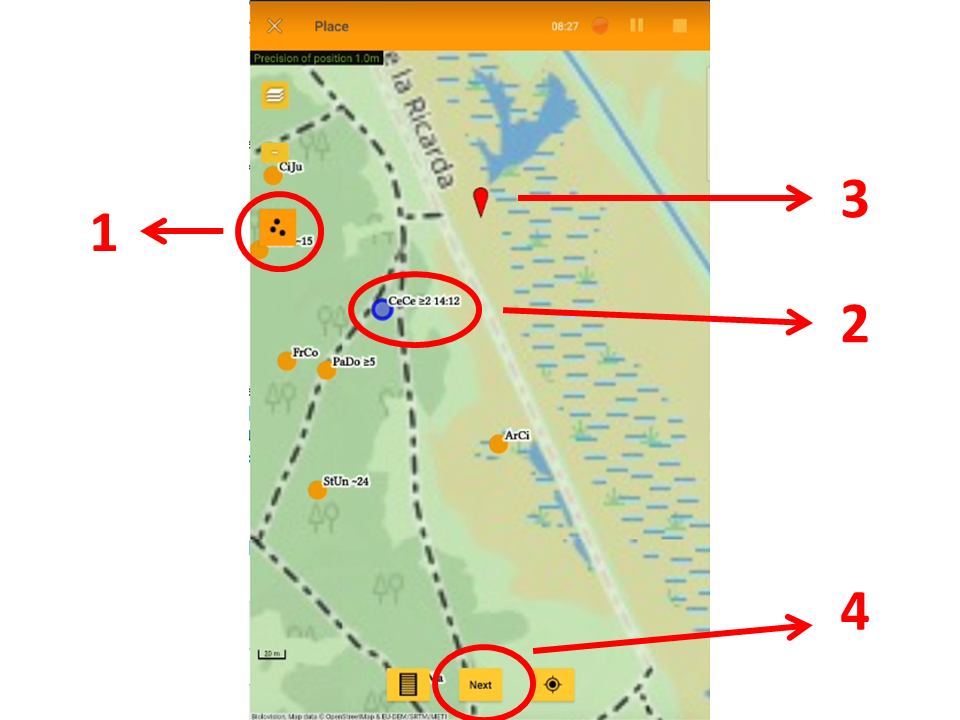

EJEMPLO:
De la imagen anterior,
- 1. Punto blanco: Mínimo 2 Motacilla alba.
- 2. Punto amarillo: Aproximadamente 25 Carduelis carduelis.
- 3. Punto verde: 2 hembras y 1 mancho de Anas platyrhynchos con el código de atlas.
- 4. Punto azul: Exactamente 2 Gallinula chloropus.
- 5. Puntos naranja: Exactamente 1 Cetia cetti y un Falco tinnunculus. Ninguno de los dos se introdujo usando un atajo.
- 6. Punto naranja: Columba livia en la que no se contó el número de individuos. No se introdujo usando un atajo.
- 7. Clica para mostrar/esconder el resumen.