Navigating the map NaturaList/fr: Difference between revisions
Created page with ":* '''Précision du comptage:''' Indiqué comme<br/> ::: '''X''' avec aucun nombre lorsque le comptage n'est pas exact, <br/> ::: '''x''' après le nombre lorsque le comptage est exact, <br/> ::: '''~''' lorsque le comptage est approximatif, <br/> ::: '''≥''' lorsqu'il s'agit du nombre minimum compté, ::: '''Ø''' lorsque le nombre saisi est exactement 0 (c'est-à-dire si l'on recherche une espèce dans un territoire mais qu'elle n'est pas vue pendant le recenseme..." |
Created page with ":* '''Nombre d'individus:''' Nombre d'individus enregistrés, pas de nombre si l'effectif est exactement de 1. Un x après le nombre indique que l'effectif est exact.<br/>" |
||
| Line 57: | Line 57: | ||
</div> | </div> | ||
:* '''Espèce:''' Représentée par un code qui peut être soit le code associé au [[Shortcuts|raccourcis]], soit un code généré automatiquement s'il n'y a pas de raccourci.<br/> | |||
:* ''' | |||
:* '''Nombre d'individus:''' Nombre d'individus enregistrés, pas de nombre si l'effectif est exactement de 1. Un x après le nombre indique que l'effectif est exact.<br/> | |||
:* ''' | |||
:* '''Précision du comptage:''' Indiqué comme<br/> | :* '''Précision du comptage:''' Indiqué comme<br/> | ||
| Line 70: | Line 66: | ||
::: '''~''' lorsque le comptage est approximatif, <br/> | ::: '''~''' lorsque le comptage est approximatif, <br/> | ||
::: '''≥''' lorsqu'il s'agit du nombre minimum compté, | ::: '''≥''' lorsqu'il s'agit du nombre minimum compté, | ||
::: '''Ø''' lorsque le nombre saisi est exactement 0 (c'est-à-dire si l'on recherche une espèce dans un territoire mais qu'elle n'est pas vue pendant le recensement) | ::: '''Ø''' lorsque le nombre saisi est exactement 0 (c'est-à-dire si l'on recherche une espèce dans un territoire mais qu'elle n'est pas vue pendant le recensement).<br/> | ||
:* '''Sexe:''' Indiqué par les signes conventionnels '''♀''' et '''♂'''.<br/> | :* '''Sexe:''' Indiqué par les signes conventionnels '''♀''' et '''♂'''.<br/> | ||
Revision as of 16:05, 9 October 2023
Les cartes permettent d'indiquer avec précision l'emplacement des individus observés. Pour ce faire, déplacez la carte en faisant glisser votre doigt sur l'écran jusqu'à ce que le marqueur rouge se trouve à la bonne position. Utiliser les signes + et - pour zoomer et mieux identifier les points de repère. Choisir la couche cartographique préférée dans le coin supérieur gauche (voir l'image). La couche cartographique affichée par défaut sera déterminée par vos paramètres. Aller dans Menu > Préférences > Couche cartographique pour la modifier (voir la section wiki Interface > Commencer > Préférences > Couche cartographique).
Remarquez le smiley sur l'écran. Lorsque le GPS trouve votre position, le smiley devient jaune, sinon il reste gris. Utilisez l'icône "viseur" pour demander au GPS d'obtenir votre position ou de la rafraîchir. Elle est particulièrement utile lorsque, pour économiser la batterie, l'appareil ne suit pas votre position en continu, ou lors d'un déplacement , par exemple un relevé fait à partir d'un vélo. Lors de son utilisation cette icône, non seulement le GPS lira votre position, mais il la centrera automatiquement sur la carte, et vous pourrez toujours la déplacer si votre position actuelle ne correspond pas à celle de la personne que vous signalez. Notez que si la distance entre votre position (smiley) et celle de l'enregistrement (marqueur rouge) est supérieure à 3 km, il vous sera demandé de confirmer. La précision de votre relevé GPS peut être consultée à tout moment dans la partie supérieure gauche de l'écran.

|
Si vous savez lire une carte et que vous êtes certain de la position correcte du curseur : 1. Choisir la couche cartographique. 2. Zoomer ou dézoomer pour une meilleure visualisation. 3. Placez la marque rouge à l'endroit où se trouvent votre donnée et cliquez sur Suivant. Si vous n'êtes pas sûr de votre position sur la carte : A.Demander au GPS de trouver votre position. B. Attendez que le smiley devienne jaune. C. Si votre position et la précision du GPS sont correctes, effectuez les étapes 1 à 3 ci-dessus. |
Understanding a summary of observations
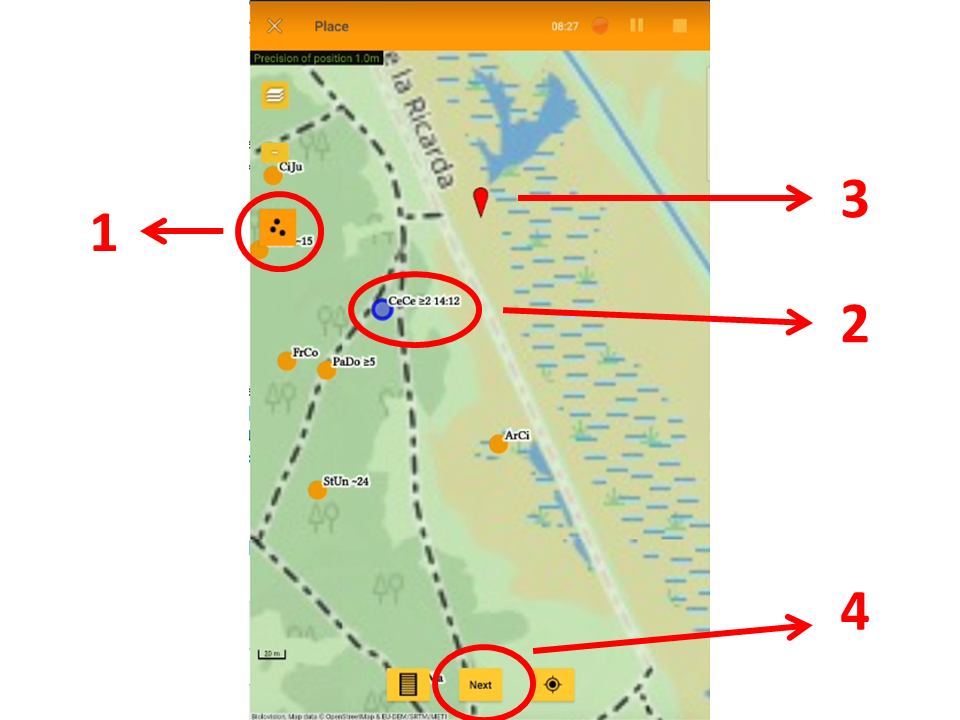
When entering a list (either a with list in the field or a protocoled one), click on the three dots icon to show/hide a summary of your records on the current list (see image below).
It is also possible to edit record from this summary of observation.
Each dot indicates:
- Position: The individual's position is indicated by a coloured dot. The colour is the same as the colour of the shortcut if it exists. Otherwise, the position is indicated by an orange dot.
- Position: The individual's position is indicated by a coloured dot. The colour is the same as the colour of the shortcut if it exists. Otherwise, the position is indicated by an orange dot.
- Espèce: Représentée par un code qui peut être soit le code associé au raccourcis, soit un code généré automatiquement s'il n'y a pas de raccourci.
- Espèce: Représentée par un code qui peut être soit le code associé au raccourcis, soit un code généré automatiquement s'il n'y a pas de raccourci.
- Nombre d'individus: Nombre d'individus enregistrés, pas de nombre si l'effectif est exactement de 1. Un x après le nombre indique que l'effectif est exact.
- Nombre d'individus: Nombre d'individus enregistrés, pas de nombre si l'effectif est exactement de 1. Un x après le nombre indique que l'effectif est exact.
- Précision du comptage: Indiqué comme
- X avec aucun nombre lorsque le comptage n'est pas exact,
- x après le nombre lorsque le comptage est exact,
- ~ lorsque le comptage est approximatif,
- ≥ lorsqu'il s'agit du nombre minimum compté,
- Ø lorsque le nombre saisi est exactement 0 (c'est-à-dire si l'on recherche une espèce dans un territoire mais qu'elle n'est pas vue pendant le recensement).
- X avec aucun nombre lorsque le comptage n'est pas exact,
- Précision du comptage: Indiqué comme
- Sexe: Indiqué par les signes conventionnels ♀ et ♂.
- Sexe: Indiqué par les signes conventionnels ♀ et ♂.
- Code atlas: Indiqué entre parenthèses à la fin.
- Code atlas: Indiqué entre parenthèses à la fin.
- Le temps: S'affiche dans le résumé lorsque l'enregistrement est prêt à être modifié (l'interface est orange et le point, bleu). Voir le numéro 2 dans l'image Modification des enregistrements directement à partir de la carte.
- Le temps: S'affiche dans le résumé lorsque l'enregistrement est prêt à être modifié (l'interface est orange et le point, bleu). Voir le numéro 2 dans l'image Modification des enregistrements directement à partir de la carte.

EXEMPLE:
A partir de l'image ci-dessus,
- 1. Point blanc : Au moins 2 Motacilla alba.
- 2. Point jaune : Environ 25 Carduelis carduelis.
- 3. Point vert : 2 femelles et 1 mâle d'Anas platyrhynchos avec le code atlas B3.
- 4. Point bleu : Exactement 2 Gallinula chloropus.
- 5. Points orange : Exactement un Cetia cetti et un Falco tinnunculus. Aucun d'entre eux n'a été saisi avec un raccourci.
- 6. Point orange : Columba livia dont le nombre n'a pas été compté. Il n'a pas été saisi avec un raccourci.
- 7. Click to show/cacher le résumé.