Shortcuts/fr: Difference between revisions
No edit summary |
No edit summary |
||
| (5 intermediate revisions by 2 users not shown) | |||
| Line 13: | Line 13: | ||
Le processus de création d'une liste de raccourcis diffère des premières étapes selon qu'il s'agit de la première liste que vous créez dans l'appareil que vous utilisez ou qu'il existe des listes déjà créées. <br/> <br/> | Le processus de création d'une liste de raccourcis diffère des premières étapes selon qu'il s'agit de la première liste que vous créez dans l'appareil que vous utilisez ou qu'il existe des listes déjà créées. <br/> <br/> | ||
<div class="mw-translate-fuzzy"> | |||
<center> | <center> | ||
<table border="5" width="700px"> | <table border="5" width="700px"> | ||
| Line 21: | Line 22: | ||
BLUE BOX (Information): hsl(201, 100%, 89%) | BLUE BOX (Information): hsl(201, 100%, 89%) | ||
RED BOX (Warnings): hsl(0, 77%, 78%) --> | RED BOX (Warnings): hsl(0, 77%, 78%) --> | ||
</div> | |||
<p> | <p> | ||
| Line 38: | Line 40: | ||
<br/> | <br/> | ||
<div class="mw-translate-fuzzy"> | |||
<center> | <center> | ||
<table border="5" width="700px"> | <table border="5" width="700px"> | ||
| Line 46: | Line 49: | ||
BLUE BOX (Information): hsl(201, 100%, 89%) | BLUE BOX (Information): hsl(201, 100%, 89%) | ||
RED BOX (Warnings): hsl(0, 77%, 78%) --> | RED BOX (Warnings): hsl(0, 77%, 78%) --> | ||
</div> | |||
<p> | <p> | ||
| Line 60: | Line 64: | ||
<br/> | <br/> | ||
<div class="mw-translate-fuzzy"> | |||
<table border="1" width="600px"> | <table border="1" width="600px"> | ||
<tr> | <tr> | ||
| Line 67: | Line 72: | ||
BLUE BOX (Information): hsl(201, 100%, 89%) | BLUE BOX (Information): hsl(201, 100%, 89%) | ||
RED BOX (Warnings): hsl(0, 77%, 78%) --> | RED BOX (Warnings): hsl(0, 77%, 78%) --> | ||
</div> | |||
<p> | <p> | ||
| Line 74: | Line 80: | ||
*Sélectionnez la liste que vous souhaitez dupliquer et '''Enregistrer'''. | *Sélectionnez la liste que vous souhaitez dupliquer et '''Enregistrer'''. | ||
*Nommez la nouvelle liste. | *Nommez la nouvelle liste. | ||
*[[Shortcuts#Modify_a_pre-defined_list|Ajouter / supprimer des raccourcis]] | *[[Shortcuts#Modify_a_pre-defined_list|Ajouter / supprimer des raccourcis]] selon vos besoins. | ||
</ul></p> | </ul></p> | ||
| Line 123: | Line 129: | ||
<br/> | <br/> | ||
<div class="mw-translate-fuzzy"> | |||
<center> | <center> | ||
<table border="5" width="700px"> | <table border="5" width="700px"> | ||
| Line 131: | Line 138: | ||
BLUE BOX (Information): hsl(201, 100%, 89%) | BLUE BOX (Information): hsl(201, 100%, 89%) | ||
RED BOX (Warnings): hsl(0, 77%, 78%) --> | RED BOX (Warnings): hsl(0, 77%, 78%) --> | ||
</div> | |||
<p> | <p> | ||
| Line 145: | Line 153: | ||
==Renommer une liste de raccourcis== | ==Renommer une liste de raccourcis== | ||
<br/> | <br/> | ||
Dans l'écran '''Espèces''', cliquez sur la liste des raccourcis actifs dans la barre supérieure pour ouvrir le menu des raccourcis (voir image[[Media:Shortcuts lists. Menu.png|Listes de raccourcis. Menu]]). Cliquez sur ''[Renommer]'' pour modifier la liste des raccourcis actifs. Saisissez le nouveau nom lorsque vous y êtes invité et cliquez sur '''Enregistrer''' (voir l'image ci-dessous). Si vous souhaitez renommer une autre liste,[[Shortcuts#Change_shortcuts_list|modifier d'abord la liste active]]. <br/> | Dans l'écran '''Espèces''', cliquez sur la liste des raccourcis actifs dans la barre supérieure pour ouvrir le menu des raccourcis (voir image [[Media:Shortcuts lists. Menu.png|Listes de raccourcis. Menu]]). Cliquez sur ''[Renommer]'' pour modifier la liste des raccourcis actifs. Saisissez le nouveau nom lorsque vous y êtes invité et cliquez sur '''Enregistrer''' (voir l'image ci-dessous). Si vous souhaitez renommer une autre liste,[[Shortcuts#Change_shortcuts_list|modifier d'abord la liste active]]. <br/> | ||
<br/> | <br/> | ||
| Line 156: | Line 164: | ||
<br/> | <br/> | ||
<div class="mw-translate-fuzzy"> | |||
<center> | <center> | ||
<table border="5" width="700px"> | <table border="5" width="700px"> | ||
| Line 164: | Line 173: | ||
BLUE BOX (Information): hsl(201, 100%, 89%) | BLUE BOX (Information): hsl(201, 100%, 89%) | ||
RED BOX (Warnings): hsl(0, 77%, 78%) --> | RED BOX (Warnings): hsl(0, 77%, 78%) --> | ||
</div> | |||
<p> | <p> | ||
| Line 183: | Line 193: | ||
<br/> | <br/> | ||
<div class="mw-translate-fuzzy"> | |||
<center> | <center> | ||
<table border="5" width="500px"> | <table border="5" width="500px"> | ||
| Line 191: | Line 202: | ||
BLUE BOX (Information): hsl(201, 100%, 89%) | BLUE BOX (Information): hsl(201, 100%, 89%) | ||
RED BOX (Warnings): hsl(0, 77%, 78%) --> | RED BOX (Warnings): hsl(0, 77%, 78%) --> | ||
</div> | |||
<p> | <p> | ||
| Line 206: | Line 218: | ||
<center> | <center> | ||
<table | <table class="toc" style="border:1px solid black; width:400px;"> | ||
<tr> | <tr> | ||
<td style="padding: 25px; text-align: left; font-family: sans-serif; color: black; background-color: hsl(157, 74%, 80%)"> | <td style="padding: 25px; text-align: left; font-family: sans-serif; color: black; background-color: hsl(157, 74%, 80%)"> | ||
| Line 224: | Line 236: | ||
<br/> | <br/> | ||
<br/> | <br/> | ||
<div class="mw-translate-fuzzy"> | |||
==Supprimer une liste de raccourcis== | |||
<br/> | |||
Dans l'écran '''Espèces''', cliquez sur la liste de raccourcis active dans la barre supérieure pour ouvrir le menu des raccourcis (voir l'image [[Media:Shortcuts lists. Menu.png|Listes de raccourcis. Menu]]). Cliquez sur '''[Supprimer]''' pour supprimer la liste active et confirmez lorsque vous y êtes invité (voir l'image ci-dessous).<br/> | |||
<br/> | |||
</div> | |||
==Supprimer une liste de raccourcis== | ==Supprimer une liste de raccourcis== | ||
<br/> | <br/> | ||
Depuis l'écran '''Espèces''', cliquer sur la liste de raccourcis active dans la barre supérieure pour ouvrir le menu des raccourcis (voir l'image [[Media:Shortcuts lists. Menu.png|Listes de raccourcis. Menu]]). Cliquez sur '''[Supprimer]''' pour supprimer la liste active et confirmez lorsque vous y êtes invité (voir l'image ci-dessous).<br/> | |||
<br/> | <br/> | ||
[[File:Delete shortcuts list.png|700px|thumb|center|Suppression de la liste des raccourcis. Confirmation.]] <br/> | [[File:Delete shortcuts list.png|700px|thumb|center|Suppression de la liste des raccourcis. Confirmation.]] <br/> | ||
<br/> | <br/> | ||
Latest revision as of 12:37, 8 January 2024
Lorsque vous saisissez des données dans un écran Espèces, vous pouvez choisir le nom de l'espèce dans la liste déroulante ou utiliser des raccourcis créés précédemment (voir l'image ci-dessous). Pour utiliser un raccourci, cliquez sur le carré correspondant et vous accéderez directement à l'écran Nombre d'individus. Créez votre propre liste de raccourcis ou utilisez ceux proposés dans certains protocoles. Vous pouvez créer plusieurs listes pour les adapter à la zone ou aux habitats que vous visitez. Utilisez la flèche de la section des raccourcis pour masquer ou afficher les raccourcis disponibles.

1. Liste des raccourcis
2. Raccourcis des espèces
3. Masquer / Afficher les raccourcis
Créer des raccourcis
Le processus de création d'une liste de raccourcis diffère des premières étapes selon qu'il s'agit de la première liste que vous créez dans l'appareil que vous utilisez ou qu'il existe des listes déjà créées.
|
1. Clic long sur le nom de l'espèce. 2. Tapez le code d'espèce de votre choix, ou ignorez si vous acceptez le code proposé.br/> 3. Faites glisser le carré pour sélectionner la couleur du raccourci. 4. Cliquez sur Enregistrer. 5. Saisissez un nom pour la liste des espèces. 6. Cliquez sur Enregistrer. 7. Continuez à saisir vos données et à créer des raccourcis si nécessaire. |
|
1. Cliquez sur la liste des raccourcis (numéro 1 dans l'image. Shortcuts). 2. Cliquez sur [Nouveau].*. 3. Saisissez un nom pour la nouvelle liste. 4. Cliquez sur Enregistrer. 5. Cliquez longuement sur le nom de l'espèce. 6. Tapez votre code préféré pour l'espèce. 7. Faites glisser le carré jusqu'à la couleur de votre choix. 8. Cliquez sur Enregistrer.
|

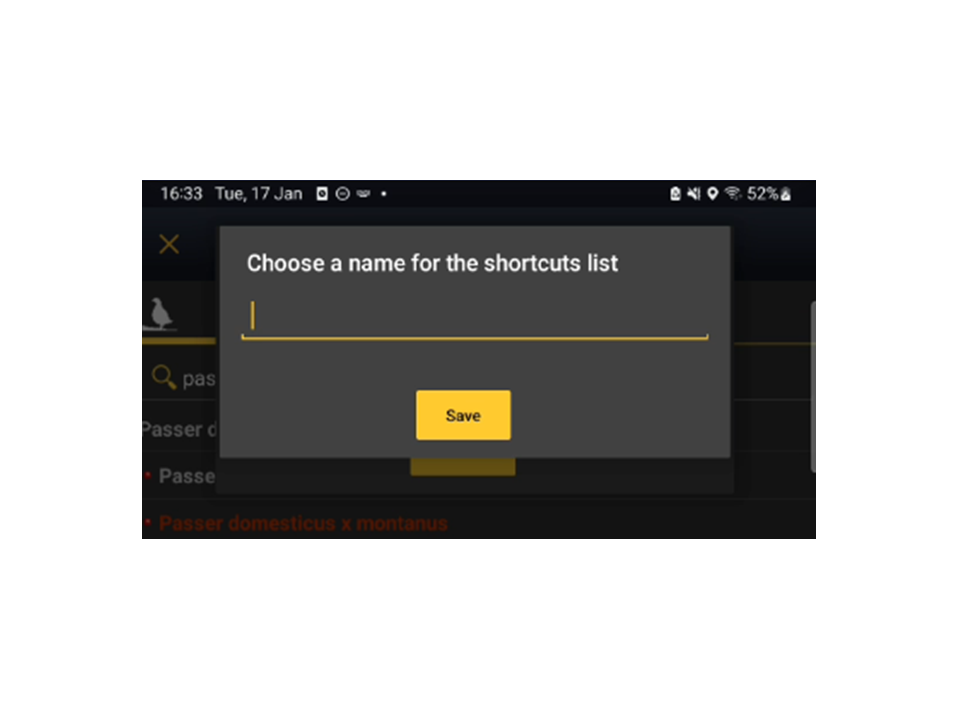
=====Première liste=== Pour créer un raccourci pour la première fois, cliquez et maintenez enfoncé le nom de l'espèce pour laquelle vous souhaitez créer un raccourci dans le menu déroulant de l'écran Espèces. Une nouvelle fenêtre apparaît, dans laquelle vous pouvez sélectionner la couleur et le code d'espèce à attribuer à cette espèce (voir l'image Création d'un raccourci ci-dessous). Faites glisser la barre pour sélectionner la couleur de votre choix et saisissez le code. Un code d'espèce est proposé mais vous pouvez le changer pour un code à cinq chiffres maximum si cela vous facilite la tâche. Lorsque vous avez terminé, cliquez sur Enregistrer. Une nouvelle fenêtre s'ouvre pour nommer la liste d'espèces (voir l'image Nommer une liste de raccourcis).
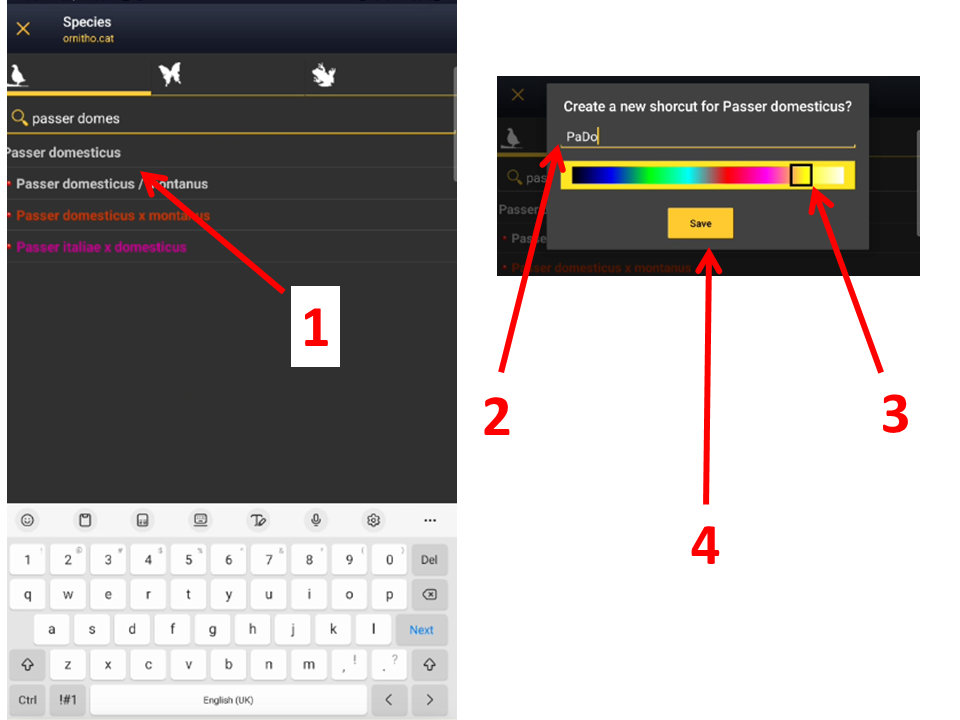

1. Clic long
2. Attribuer un code
3. Sélectionner la couleur (la couleur sélectionnée définira l'espèce lors de sa représentation sur la carte, comme dans l'image Raccourcis sur une carte).

4. Terminer

Supprimez un raccourci en faisant un clic long sur celui-ci. Un message de confirmation apparaîtra avant de le supprimer (voir l'image ci-dessous). Cliquez sur Oui pour le supprimer ou sur Annuler pour revenir en arrière.

Lorsqu'une liste de raccourcis est créée, les raccourcis apparaissent au-dessus du groupe taxonomique, et la liste de raccourcis active est affichée dans la barre supérieure (voir l'image Raccourcis.). Cliquez sur la liste de raccourcis pour ouvrir un menu avec toutes les possibilités pour les listes.
Listes supplémentaires
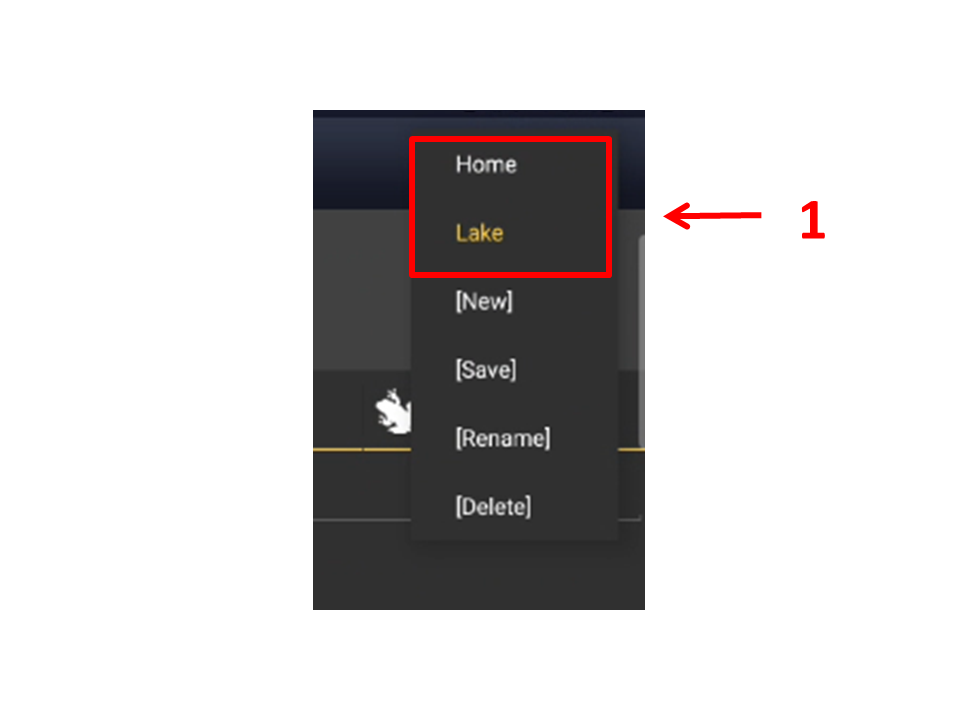
Lorsqu'une liste de raccourcis est créée, le nom de la liste apparaît dans la barre supérieure. Cliquez sur le nom pour créer une nouvelle liste. Un menu s'ouvre alors avec toutes les possibilités. Cliquez sur [Nouveau] pour créer une nouvelle liste (voir image Listes de raccourcis. Menu). Saisissez le nom de la nouvelle liste lorsque vous y êtes invité (voir image Nommer une liste de raccourcis) et commencez à créer des raccourcis comme décrit dans Première liste ci-dessus.
Changer la liste des raccourcis
Il peut y avoir plus d'une liste de raccourcis dans un appareil. Votre liste active est affichée dans la barre supérieure. Pour changer de liste active, cliquez sur le nom de la liste pour ouvrir un menu contenant toutes les listes enregistrées sur l'appareil (voir l'image ci-dessous). La liste actuelle est surlignée en jaune. Cliquez sur un nom de liste différent pour changer de liste active.

1. Liste de raccourcis personnels
|
Si nécessaire, ouvrez une nouvelle liste. |
Renommer une liste de raccourcis
Dans l'écran Espèces, cliquez sur la liste des raccourcis actifs dans la barre supérieure pour ouvrir le menu des raccourcis (voir image Listes de raccourcis. Menu). Cliquez sur [Renommer] pour modifier la liste des raccourcis actifs. Saisissez le nouveau nom lorsque vous y êtes invité et cliquez sur Enregistrer (voir l'image ci-dessous). Si vous souhaitez renommer une autre liste,modifier d'abord la liste active.

Modifier une liste prédéfinie
Certains protocoles fournissent une liste prédéfinie. Cette liste peut être modifiée pour mieux répondre à vos besoins, mais ne peut pas être écrasée. Pour la personnaliser, ouvrez la liste prédéfinie, ajoutez ou supprimez des raccourcis si nécessaire, cliquez sur l'option [Enregistrer] dans le menu en haut à droite (voir image ci-dessous) et renommez la nouvelle liste. Vous pouvez supprimer ou modifier la nouvelle liste à votre guise.
|
|

|
1. Cliquez longuement sur le nom de l'espèce. 2. Tapez le code d'espèce de votre choix, ou ignorez si vous acceptez le code proposé. 3. Faites glisser le carré pour sélectionner la couleur du raccourci. 4. Cliquez sur Enregistrer. |
|
1. Cliquez longuement sur le raccourci pour le supprimer. 2. Confirmer à l'invite. |
Supprimer une liste de raccourcis
Dans l'écran Espèces, cliquez sur la liste de raccourcis active dans la barre supérieure pour ouvrir le menu des raccourcis (voir l'image Listes de raccourcis. Menu). Cliquez sur [Supprimer] pour supprimer la liste active et confirmez lorsque vous y êtes invité (voir l'image ci-dessous).
Supprimer une liste de raccourcis
Depuis l'écran Espèces, cliquer sur la liste de raccourcis active dans la barre supérieure pour ouvrir le menu des raccourcis (voir l'image Listes de raccourcis. Menu). Cliquez sur [Supprimer] pour supprimer la liste active et confirmez lorsque vous y êtes invité (voir l'image ci-dessous).
