Cirl Bunting (Admin): Difference between revisions
| (14 intermediate revisions by the same user not shown) | |||
| Line 1: | Line 1: | ||
CIRL | CIRL | ||
<br/> | <br/> | ||
<br/> | |||
Access your protocol from Menu > Take part > All my protocol > Cirl Bunting. <br/> | |||
For other options, visit wiki section Administrators > Protocols > [[Protocols_web#Accessing_protocols|Accessing protocols]]. <br/> | |||
<br/> | <br/> | ||
<center> | <center> | ||
<div class="toc" style="border-radius:5px;background-color:#ffffff;width:300px;padding-left:8px;padding-right:8px;padding-bottom:8px;"> | <div class="toc" style="border-radius:5px;background-color:#ffffff;width:300px;padding-left:8px;padding-right:8px;padding-bottom:8px;"> | ||
[[File: Cirl Admin menu.png|300px]] | [[File: Cirl Admin menu.png|300px|link=https://help.biolovision.net/images/9/98/Cirl_Admin_menu.png]] | ||
<div class="toc" style="border-radius:5px;width:285px;padding-left:15px;text-align:left; font-size:12px"> | <div class="toc" style="border-radius:5px;width:285px;padding-left:15px;text-align:left; font-size:12px"> | ||
'''Cirl Bunting. Admin menu.''' | '''Cirl Bunting. Admin menu.''' | ||
| Line 16: | Line 20: | ||
<div class="toc" style="width:300px;"> <!-- La llargada s'ha de canviar aquí --> | <div class="toc" style="width:300px;"> <!-- La llargada s'ha de canviar aquí --> | ||
<div class="mw-collapsible mw-collapsed" data-expandtext="Show" data-collapsetext="Hide" style="width:250px;margin-bottom:0px;margin-top:0px;background-color:#f7f7f7;"> | <div class="mw-collapsible mw-collapsed" data-expandtext="Show" data-collapsetext="Hide" style="width:250px;margin-bottom:0px;margin-top:0px;background-color:#f7f7f7;"> | ||
''' | '''Cirl Bunting''' | ||
<div class="mw-collapsible-content" style="width:300px;background-color:#f7f7f7;"> <!-- I també cal canviar la llargada aquí --> | <div class="mw-collapsible-content" style="width:300px;background-color:#f7f7f7;"> <!-- I també cal canviar la llargada aquí --> | ||
<ol> | <ol> | ||
1 [[Cirl Bunting (Admin)#Preparation_and_data| Preparation and data]] <br /> | |||
2 [[Cirl Bunting (Admin)#Sites| Sites]]<br /> | |||
3 [[Cirl Bunting (Admin)#User/Site| User/Site]]<br /> | |||
4 [[Cirl Bunting (Admin)#Settings| Settings]] <br /> | |||
5 [[Cirl Bunting (Admin)#Import shapefile| Import a shapefile]] <br /> | |||
6 [[Cirl Bunting (Admin)#Check_data| Check Data]]<br /> | |||
7 [[Cirl Bunting (Admin)#Report| Report]]<br /> | |||
8 [[Cirl Bunting (Admin)#Map| Map]]<br /> </ol> | |||
</div> | </div> | ||
</div> | </div> | ||
| Line 39: | Line 43: | ||
<center> | <center> | ||
<div class="toc" style="border-radius:5px;background-color:#ffffff;width:300px;padding-left:8px;padding-right:8px;padding-bottom:8px;"> | <div class="toc" style="border-radius:5px;background-color:#ffffff;width:300px;padding-left:8px;padding-right:8px;padding-bottom:8px;"> | ||
[[File:Cirl Admin prep and data.png|300px]] | [[File:Cirl Admin prep and data.png|300px|link=https://help.biolovision.net/images/5/52/Cirl_Admin_prep_and_data.png]] | ||
<div class="toc" style="border-radius:5px;width:285px;padding-left:15px;text-align:left; font-size:12px"> | <div class="toc" style="border-radius:5px;width:285px;padding-left:15px;text-align:left; font-size:12px"> | ||
'''Cirl Bunting. Preparation and data.''' | '''Cirl Bunting. Preparation and data.''' | ||
| Line 52: | Line 56: | ||
<span id="Sites"></span> | <span id="Sites"></span> | ||
==CIRL Sites== | ==CIRL Sites== | ||
<br/> | <br/> | ||
< | <br/> | ||
<div class=" | <div class="contenesummary" style="width:600px"> <!-- ajustar la mida --> | ||
<div class="contenesummaryima" style="min-width: 43px;max-width: 43px;"> <!-- no canviar les mides --> | |||
< | </div> | ||
1. Directly by <b>Transmit my sightings</b> map <br/>or <br/>through Menu > Administration > Protocol administration > Cirl Bunting > [[Media:Cirl Admin Sites.png|Sites]]> +NEW button <br /> | <div class="contenesummarytext"> | ||
<hr class="contenesummarylinia"> | |||
<b> CREATE A NEW SITE:</b><br /> | |||
1. Directly by <b>Transmit my sightings</b> map > Protocols > Cirl Bunting<br/>or <br/>through Menu > Administration > Protocol administration > Cirl Bunting > [[Media:Cirl Admin Sites.png|Sites]] > +NEW button <br /> | |||
2. Select new site as if [[Submitting_records|Submitting records]]<br/> | 2. Select new site as if [[Submitting_records|Submitting records]]<br/> | ||
3. Choose | 3. Choose Protocols > Cirl Bunting<br/> | ||
4. [[Media:Name a new WBC site.png|Name the new site]]<br/> | 4. [[Media:Name a new WBC site.png|Name the new site]]<br/> | ||
5. [[Geometry_editor#Drawing_a_point|Draw points]] or [[Media:2023-03-14 Importing a plygon shapefile.png|import shapefile]]<br/> | 5. [[Geometry_editor#Drawing_a_point|Draw points]] or [[Media:2023-03-14 Importing a plygon shapefile.png|import shapefile]]<br/> | ||
6. '''SAVE''' | 6. '''SAVE''' | ||
</div> | </div> | ||
</ | </div> | ||
<br/> | <br /> | ||
<br/> | <br/> | ||
<center> | <center> | ||
<div class="toc" style="border-radius:5px;background-color:#ffffff;width:300px;padding-left:8px;padding-right:8px;padding-bottom:8px;"> | <div class="toc" style="border-radius:5px;background-color:#ffffff;width:300px;padding-left:8px;padding-right:8px;padding-bottom:8px;"> | ||
[[File:Cirl Admin Sites.png|300px]] | [[File:Cirl Admin Sites.png|300px|link=https://help.biolovision.net/images/5/5e/Cirl_Admin_Sites.png]] | ||
<div class="toc" style="border-radius:5px;width:285px;padding-left:15px;text-align:left; font-size:12px"> | <div class="toc" style="border-radius:5px;width:285px;padding-left:15px;text-align:left; font-size:12px"> | ||
'''Cirl Bunting. Sites.''' | '''Cirl Bunting. Sites.''' | ||
| Line 96: | Line 101: | ||
<center> | <center> | ||
<div class="toc" style="border-radius:5px;background-color:#ffffff;width:300px;padding-left:8px;padding-right:8px;padding-bottom:8px;"> | <div class="toc" style="border-radius:5px;background-color:#ffffff;width:300px;padding-left:8px;padding-right:8px;padding-bottom:8px;"> | ||
[[File:Cirl Admin user_site.png|300px]] | [[File:Cirl Admin user_site.png|300px|link=https://help.biolovision.net/images/4/49/Cirl_Admin_user_site.png]] | ||
<div class="toc" style="border-radius:5px;width:285px;padding-left:15px;text-align:left; font-size:12px"> | <div class="toc" style="border-radius:5px;width:285px;padding-left:15px;text-align:left; font-size:12px"> | ||
'''Cirl Bunting. User/Site.''' | '''Cirl Bunting. User/Site.''' | ||
| Line 112: | Line 117: | ||
<span id="Settings"></span> | <span id="Settings"></span> | ||
==CIRL Settings== | ==CIRL Settings== | ||
<br/> | <br/> | ||
| Line 118: | Line 122: | ||
<center> | <center> | ||
<div class="toc" style="border-radius:5px;background-color:#ffffff;padding-left:8px;padding-right:8px;padding-bottom:8px;width:300px;"> | <div class="toc" style="border-radius:5px;background-color:#ffffff;padding-left:8px;padding-right:8px;padding-bottom:8px;width:300px;"> | ||
[[File:Cirl Admin settings.png|300px]] | [[File:Cirl Admin settings.png|300px|link=https://help.biolovision.net/images/9/94/Cirl_Admin_settings.png]] | ||
<div class="toc" style="border-radius:5px;padding-left:15px;text-align:left; font-size:12px;width:285px;"> | <div class="toc" style="border-radius:5px;padding-left:15px;text-align:left; font-size:12px;width:285px;"> | ||
'''Cirl Bunting. Settings.''' | '''Cirl Bunting. Settings.''' | ||
| Line 189: | Line 193: | ||
<span id="Import shapefile"></span> | <span id="Import shapefile"></span> | ||
==CIRL Import a shapefile== | ==CIRL Import a shapefile== | ||
<br/> | <br/> | ||
| Line 215: | Line 218: | ||
<center> | <center> | ||
<div class="toc" style="border-radius:5px;background-color:#ffffff;width:300px;padding-left:8px;padding-right:8px;padding-bottom:8px;"> | <div class="toc" style="border-radius:5px;background-color:#ffffff;width:300px;padding-left:8px;padding-right:8px;padding-bottom:8px;"> | ||
[[File:Cirl Admin check data.png|300px]] | [[File:Cirl Admin check data.png|300px|link=https://help.biolovision.net/images/0/0d/Cirl_Admin_check_data.png]] | ||
<div class="toc" style="border-radius:5px;width:285px;padding-left:15px;text-align:left; font-size:12px"> | <div class="toc" style="border-radius:5px;width:285px;padding-left:15px;text-align:left; font-size:12px"> | ||
'''Cirl Bunting. Check data.''' | '''Cirl Bunting. Check data.''' | ||
| Line 253: | Line 256: | ||
<span id="Map"></span> | <span id="Map"></span> | ||
==CIRL Map== | ==CIRL Map== | ||
<br/> | <br/> | ||
Latest revision as of 19:13, 4 September 2026
CIRL
Access your protocol from Menu > Take part > All my protocol > Cirl Bunting.
For other options, visit wiki section Administrators > Protocols > Accessing protocols.
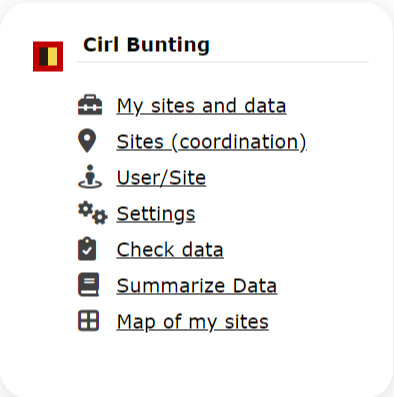
Cirl Bunting. Admin menu.
Cirl Bunting
-
1 Preparation and data
2 Sites
3 User/Site
4 Settings
5 Import a shapefile
6 Check Data
7 Report
8 Map
CIRL Preparation and data
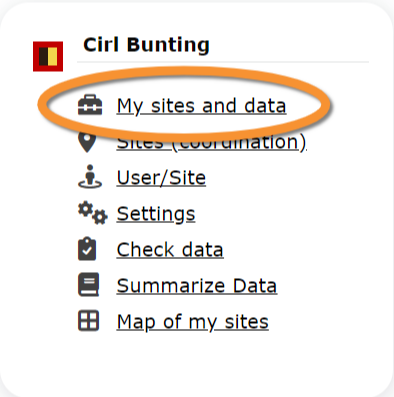
Cirl Bunting. Preparation and data.
Identical section to the one available to registered users with rights to the Cirl Bunting protocol. See wiki section Web interface > Protocols > Cirl Bunting > Preparation and data for more information.
CIRL Sites
CREATE A NEW SITE:
1. Directly by Transmit my sightings map > Protocols > Cirl Bunting
or
through Menu > Administration > Protocol administration > Cirl Bunting > Sites > +NEW button
2. Select new site as if Submitting records
3. Choose Protocols > Cirl Bunting
4. Name the new site
5. Draw points or import shapefile
6. SAVE


Cirl Bunting. Sites.
List of all existing sites allowing a Cirl Bunting census.
Visit wiki section Administration > Protocol management > Sites for more information.
CIRL User/Site

Cirl Bunting. User/Site.
From the menu, select User / Site to assign users to study sites.
Visit wiki section Administration > Protocol management > User/Site for more information.
CIRL Settings
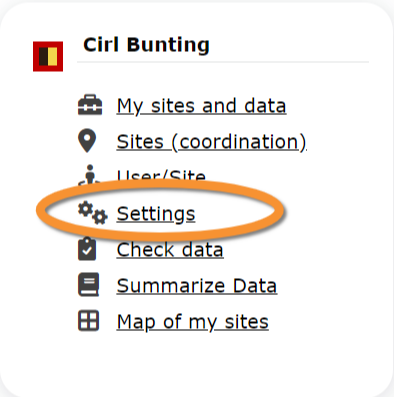
Cirl Bunting. Settings.
Set protocol parameters.
Visit wiki section Administration > Protocol management > Settings for details.
Parameters describing the protocol
Expand the table below to see all posible parameters and options available for the Cirl Bunting protocol. Use arrows on headers to alternate between ascending and descending alphabetical order.
| Cirl Bunting. Parameters. | ||||||||||
|---|---|---|---|---|---|---|---|---|---|---|
| Name | Description | Options | ||||||||
| Coverage | Serves to indicate how much of the designated study area is covered in the survey. | Partly Complete |
||||||||
| Coverage (notes) | Serves to indicate how much of the designated study area is covered in the survey. | Empty field | ||||||||
| Conditions in general | The user estimates how are surveying conditions overall regarding weather and disturbances, and indicate on next section the reason if surveying conditions are not good. | Good / normal Moderate Bad / heavily influenced Unknown |
||||||||
| Additional observer/s | Space to indicate if the observer has been accompanied by someone whose observations were also recorded. | empty field | ||||||||
| Important changes since last count ? | Allows indicating if there have been major changes since last visit. | empty field | ||||||||
| Conditions (notes) | The user can leave a note about general surveying conditions. | empty field | ||||||||
CIRL Import a shapefile
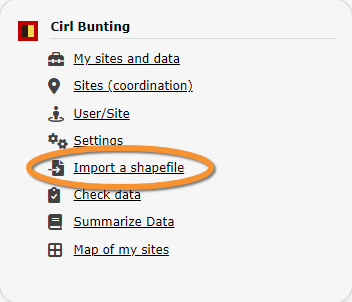
Cirl Bunting. Import a shapefile.
Import a shapefile with the study site and/or see all imports.
Visit wiki section Administration > Protocol management > Settings > Import a shapefile.
CIRL Check data
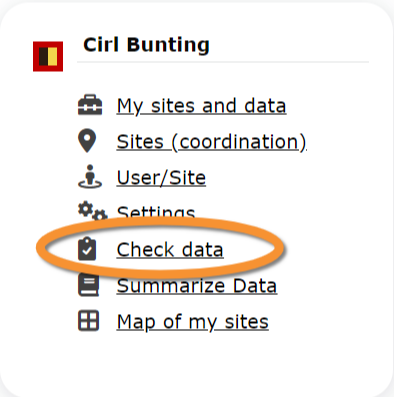
Cirl Bunting. Check data.
Visualise a summary of survey data.
Visit wiki section Administration > Protocol management > Check data for more information.
CIRL Report
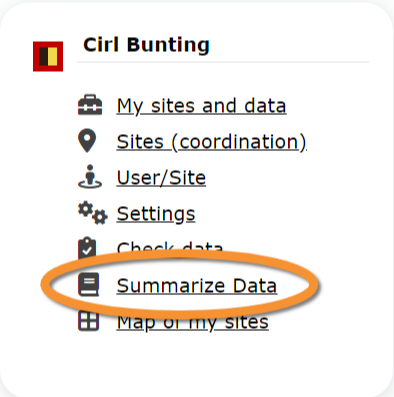
Cirl Bunting. Report.
Visualise pooled results from surveys.
Visit wiki section Administration > Protocol management > Report for more information.
CIRL Map
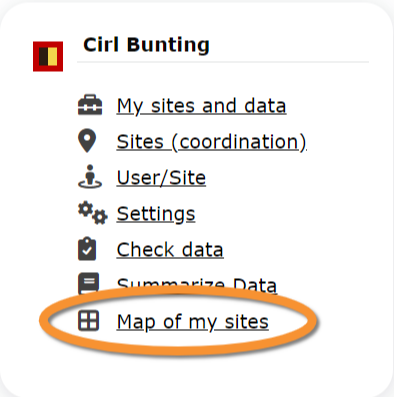
Cirl Bunting. Map.
Display the area map by polygon, and see its statistics.
Visit wiki section Administration > Protocol management > Map for more information.