Exporting your data: Difference between revisions
No edit summary |
No edit summary |
||
| Line 1: | Line 1: | ||
From the different places of the Local Website you can [[Browsing records|browse your data]], and/or export your own in different formats: <br/> | From the different places of the Local Website you can [[Browsing records|browse your data]], and/or export your own in different [[Glossary#Extended_list:|formats:]] <br/> | ||
<br/> | <br/> | ||
| Line 13: | Line 13: | ||
<tr style="padding: 25px; text-align: center; font-family: sans serif; color: black"> | <tr style="padding: 25px; text-align: center; font-family: sans serif; color: black"> | ||
<td style="text-align: center"></td> | <td style="text-align: center"></td> | ||
<td style="text-align: center">Tab separated</td> | <td style="text-align: center">Tab separated (.txt)</td> | ||
<td style="text-align:left"></td> | <td style="text-align:left"></td> | ||
</tr> | </tr> | ||
| Line 19: | Line 19: | ||
<tr style="padding: 25px; text-align: center; font-family: sans serif; color: black"> | <tr style="padding: 25px; text-align: center; font-family: sans serif; color: black"> | ||
<td style="text-align: center"></td> | <td style="text-align: center"></td> | ||
<td style="text-align: center">MS Excel file (xlsx)</td> | <td style="text-align: center">MS Excel file (.xlsx)</td> | ||
<td style="text-align:left"></td> | <td style="text-align:left"></td> | ||
</tr> | </tr> | ||
| Line 25: | Line 25: | ||
<tr style="padding: 25px; text-align: center; font-family: sans serif; color: black"> | <tr style="padding: 25px; text-align: center; font-family: sans serif; color: black"> | ||
<td style="text-align: center"></td> | <td style="text-align: center"></td> | ||
<td style="text-align: center">MS Excel file (xls)</td> | <td style="text-align: center">MS Excel file (.xls)</td> | ||
<td style="text-align:left"></td> | <td style="text-align:left"></td> | ||
</tr> | </tr> | ||
| Line 31: | Line 31: | ||
<tr style="padding: 25px; text-align: center; font-family: sans serif; color: black"> | <tr style="padding: 25px; text-align: center; font-family: sans serif; color: black"> | ||
<td style="text-align: center"></td> | <td style="text-align: center"></td> | ||
<td style="text-align: center">Google Earth (KML)</td> | <td style="text-align: center">Google Earth (.KML)</td> | ||
<td style="text-align:left"></td> | <td style="text-align:left"></td> | ||
</tr> | </tr> | ||
| Line 37: | Line 37: | ||
<tr style="padding: 25px; text-align: center; font-family: sans serif; color: black"> | <tr style="padding: 25px; text-align: center; font-family: sans serif; color: black"> | ||
<td style="text-align: center"></td> | <td style="text-align: center"></td> | ||
<td style="text-align: center">eXtensible Markup Language(XML)</td> | <td style="text-align: center">eXtensible Markup Language (.XML)</td> | ||
<td style="text-align:left"></td> | <td style="text-align:left"></td> | ||
</tr> | </tr> | ||
| Line 43: | Line 43: | ||
<tr style="padding: 25px; text-align: center; font-family: sans serif; color: black"> | <tr style="padding: 25px; text-align: center; font-family: sans serif; color: black"> | ||
<td style="text-align: center"></td> | <td style="text-align: center"></td> | ||
<td style="text-align: center">JavaScript Object Notation (JSON)</td> | <td style="text-align: center">JavaScript Object Notation (.JSON)</td> | ||
<td style="text-align:left"></td> | <td style="text-align:left"></td> | ||
</tr> | </tr> | ||
Revision as of 17:12, 29 August 2023
From the different places of the Local Website you can browse your data, and/or export your own in different formats:
| Name | Description | |
|---|---|---|
| Tab separated (.txt) | ||
| MS Excel file (.xlsx) | ||
| MS Excel file (.xls) | ||
| Google Earth (.KML) | ||
| eXtensible Markup Language (.XML) | ||
| JavaScript Object Notation (.JSON) |
We take the example below from Explore> All my observations, the past 30 days (see image Exporting your data). Click on the format (for example, BASIC) and then on the extension (for example, Excel). Place the mouse pointer on the extension icons to see which extension corresponds to each icon. Once you click on the extension, the file is automatically generated in the format you selected. Create your own templates using the wheel next to the format expandable list. See your exports in All my exports (see image Exporting your data, creating files).

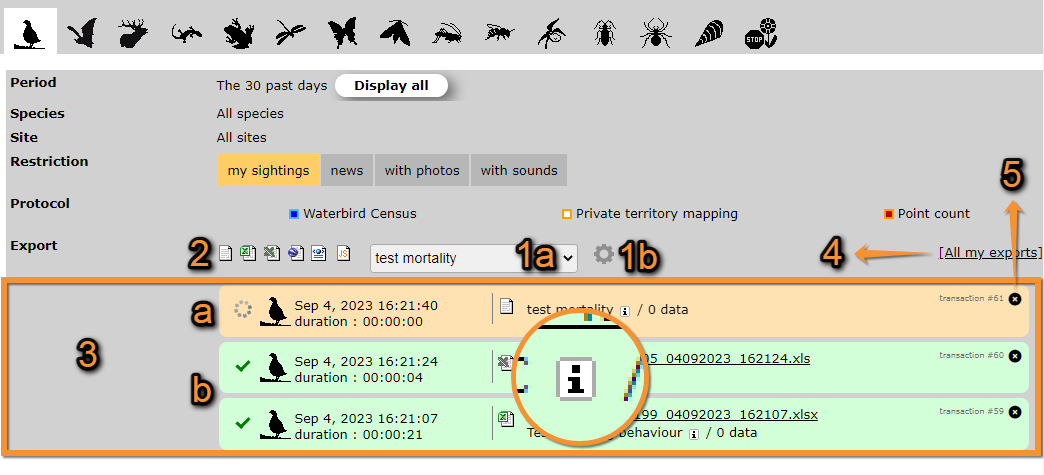

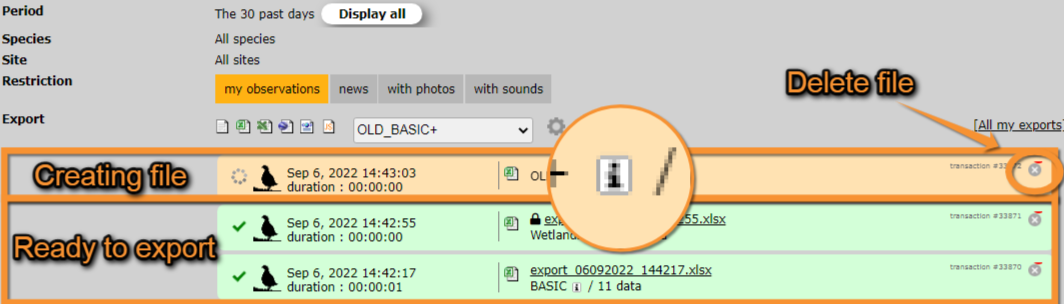
The file shows in orange while being created and turns green when it is ready to be downloaded. To download, click on the file name. Place the mouse pointer on the "i" icon when the file is ready in order to see the characteristics for each format type. To delete any file click on the X on the top right corner of the file area (see image Exporting your data, files ready to export).

Note: images and examples are drawn from the French portal Faune-France. The design and position of some tools may vary slightly from portal to portal. To see a list of portals go to wiki section Local portals and partners. |