Admin news/es: Difference between revisions
(Created page with "700px|thumb|center|Detalles del pase de noticias. <p style="margin-left:200px;margin-right:200px"> '''ATRÁS:''' Ir a la pantalla anterior sin guardar. <br/> '''EDITAR:''' Editar detalles. Ver subsección '''Editar''' más abajo. <br/> '''ELIMINAR:''' Eliminar imagen. Se te pedirá confirmación. <br/> </p><br/>") |
(Created page with ":'''4. Editar''' <br/> Modifica la imagen seleccionada.<br/> <br/>") |
||
| Line 171: | Line 171: | ||
</p><br/> | </p><br/> | ||
:::'''7. ID:''' Número de identificación de cada imagen. Se asigna de forma automática.<br/> | |||
:::'''7. ID:''' | :::'''8. ¿Activo?''' Indica si la imagen se mostrará en la parte superior de la pantalla de inicio. <br/> | ||
:::'''8. | :::'''9. Imágenes:''' Ver la imagen asociada a esta entrada. <br/> | ||
:::'''9. | :::'''10. Título:''' Ver el título de las imágenes (u otro texto corto relacionado) en los diferentes idiomas, cuando estén disponibles. <br/> | ||
:::'''10. | :::'''11. Botón:''' Indica si hay un botón clicable asociado a la imagen para acceder a la sección de noticias.<br/> | ||
:::'''11. | :::'''12. ID de la noticia:''' Noticia a la que se asocia la imagen. Si el botón está activo, al clicarlo se accederá directamente a esta noticia. Si no se indica ningún número, se accederá a la sección general de noticias. <br/> | ||
:::'''12. | :::'''13. Utilizar un enlace externo:''' Indica si hay un botón clicable asociado a la imagen para acceder al sitio externo que se indica en el campo siguiente.<br/> | ||
:::'''13. | :::'''14. Enlace externo:''' Dirección de la página a la que se accede con el ratón. Si no se indica ninguno, incluso si el botón para el enlace externo está activado, se accederá a la sección de noticias de la página actual. Si se indica una página externa pero el botón está inactivo, la imagen no mostrará el enlace.<br/> | ||
:::'''14. | |||
<br/> | <br/> | ||
:'''4. Editar''' <br/> | |||
:'''4. | Modifica la imagen seleccionada.<br/> | ||
<br/> | <br/> | ||
[[File:2023-04-22 Edit slideshow admin.png|700px|thumb|center|Editar imágenes como administrador.]] | |||
[[File:2023-04-22 Edit slideshow admin.png|700px|thumb|center| | |||
<p style="margin-left:200px;margin-right:200px"> | <p style="margin-left:200px;margin-right:200px"> | ||
''' | '''ATRÁS:''' Ir a la página anterior sin guardar. <br/> | ||
''' | '''MODIFICAR:''' Guardar cambios. <br/> | ||
</p><br/> | </p><br/> | ||
<div lang="en" dir="ltr" class="mw-content-ltr"> | <div lang="en" dir="ltr" class="mw-content-ltr"> | ||
Revision as of 21:14, 25 October 2023
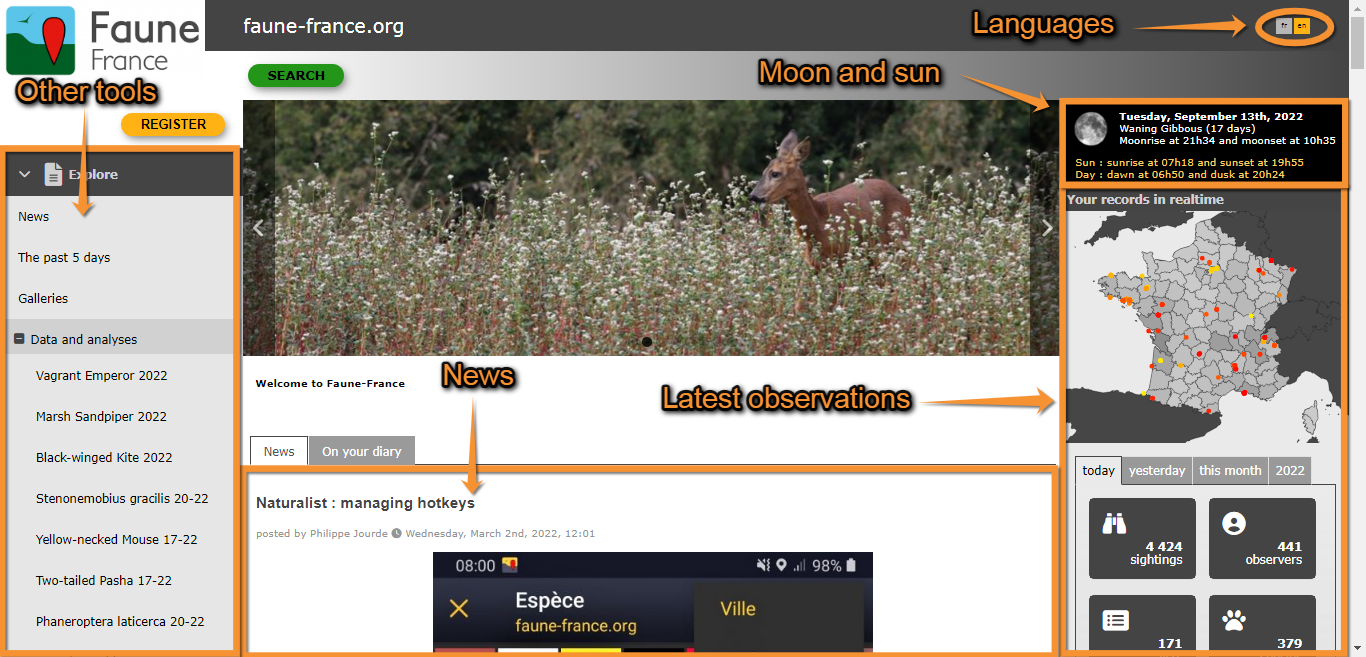
Las noticias aparecen por defecto en la pantalla de inicio, tanto para los usuarios registrados como para los no registrados (ver imagen Ejemplo de la interfaz principal como aparece en la página de Faune-France). Con los permisos correspondientes se pueden agregar o modificar noticias y/o fotografías en la parte superior. Accede:
Administración > Gestión de noticias

Gestión de noticias
Lista de todas las noticias que se muestran en la página de inicio. Utiliza las flechas bajo los títulos para alternar entre orden ascendiente y descendiente (ver imagen como ejemplo).

Número: Número asociado a otras entradas de noticias.
Tipo de noticia: Tipo de noticia. Consultar la sub sección ‘6. NUEVO’ más abajo para más información.
Grupo taxonómico: Grupo taxonómico al que hace referencia la noticia.
Protocolo: Nombre del protocolo al que hace referencia la noticia.
Fecha de la noticia: Fecha y hora cuando la noticia se activará.
Título: Título de la noticia.
- 1. Búsqueda
Reduce la lista escribiendo una palabra relevante en el campo en blanco y clicando BÚSQUEDA. Cuando haya algún filtro, clica MUESTRA TODO para ver la lista completa.
- 2. Búsqueda de página
Selecciona el número de página y/o el número de entradas por página.
- 3. Detalles
Muestra detalles de la noticia seleccionada.
- 4. Editar
Editar detalles.

ATRÁS: Ir a la pantalla anterior sin guardar.
MODIFICAR: Guardar cambios.
- 7. Tipo de noticias: Selecciona en el menú despleglable el tipo de noticias al que pertenece esta entrada. Consulta la sub sección ‘6. NUEVO’ más abajo para más información.
- 8. Grupo taxonómico: Cuando aplique, escribe el grupo taxonómico al que se refiere la noticia, o parte de éste, en el campo izquierdo (a) y selecciónalo en el menú desplegable de la derecha (b).
- 9. Protocolo: Cuando aplique, escribe el nombre del protocolo al que hace referencia la noticia, o parte de éste, en el campo de la izquierda (a) y selecciónalo en el menú desplegable de la derecha (b).
- Cuando se indique, solo los usuarios registrados a este protocolo podrán ver la noticia.
- 10. Fecha de la noticia: Día y hora en que se publicará la noticia. Si es una fecha en el futuro, la noticia aparecerá a partir de el día y la hora indicadas.
- 7. Tipo de noticias: Selecciona en el menú despleglable el tipo de noticias al que pertenece esta entrada. Consulta la sub sección ‘6. NUEVO’ más abajo para más información.

ATRÁS: Ir a la pantalla anterior sin guardar.
MODIFICAR: Guardar cambios.
- 11. Título: Selecciona el idioma en las pestañas superiores (a) y escribe / modifica el título en el idioma seleccionado (b). Si es necesario, repite el proceso para añadir / modificar títulos en diferentes idiomas.
- 12. Mensaje: Selecciona el idioma en las pestañas superiores (a) y escribe / modifica el título en el idioma seleccionado (b). Si es necesario, repite el proceso para añadir / modificar el contenido en diferentes idiomas.
- 13. Encabezado: Selecciona el idioma en las pestañas superiores (a) y escribe / modifica el título en el idioma seleccionado (b). Si es necesario, repite el proceso para añadir / modificar el encabezado en diferentes idiomas.
- 11. Título: Selecciona el idioma en las pestañas superiores (a) y escribe / modifica el título en el idioma seleccionado (b). Si es necesario, repite el proceso para añadir / modificar títulos en diferentes idiomas.

ATRÁS: Ir a la pantalla anterior sin guardar.
MODIFICAR: Guardar cambios.
- 14. Origen de información: De forma opcional, permite indicar el origen de la información en la noticia. Describe la fuente. Los enlaces url aparecen en código y no son clicables. La información aparecerá en pequeño tamaño al final de la noticia.
- 15. Enlace: Si fuera necesario, añade el enlace a la fuente de información. Éste se mostrará al final de la noticia, antes del documento si lo hubiera.
- 16. Texto a insertar en el enlace: Si hay un enlace, escribe / modifica el texto de éste.
- 17. Nombre de fichero: Actualiza / elimina / edita un fichero asociado a la noticia. Solo se acepta un fichero por noticia. Clica en Escoger fichero para actualizarlo. El fichero adjunto actual se indica al lado del botón.
- 18. Texto a insertar en el fichero: Si hubiera un documento, escribe / modifica el texto con el que se mostrará.
- 19. Imagen: Sube / elimina / modifica una imagen asociada a la noticia. Solo se acepta una imagen por noticia. Clica en Escoger fichero para actualizarla, y marca la casilla Marca para eliminar imagen para eliminarla. La imagen adjunta actual se indica al lado del botón.
- 20. Abrir en página nueva: Indica si esta noticia se abrirá en una nueva página.
- 14. Origen de información: De forma opcional, permite indicar el origen de la información en la noticia. Describe la fuente. Los enlaces url aparecen en código y no son clicables. La información aparecerá en pequeño tamaño al final de la noticia.
- 5. Eliminar
Eliminar la noticia seleccionada. Se te pedirá confirmación.
- 6. NUEVO
Añade una nueva noticia a la página de inicio.
ATRÁS: Ir a la pantalla anterior sin guardar.
AÑADIR: Añadir una noticia a la página de inicio.
- 7. Tipo de noticia:
- NOTA: Actualmente (10.2023) el icono pequeño para el tipo de noticia se deja de mostrar en las páginas responsivas???
- Selecciona en el menú desplegable el tipo de noticia a la que corresponde esta entrada.
- Selecciona entre:
- Avinews: Noticias relacionadas con un grupo taxonómico, originariamente aves.
- Technews: Noticias relacionadas con aspectos técnicos.
- Tipnews: Noticias relacionadas con ayudas.
- Atlasnews: Noticias relacionadas con el atlas.
- Avinews: Noticias relacionadas con un grupo taxonómico, originariamente aves.
- 8. Grupo taxonómico: Cuando aplique, escribe el grupo taxonómico al que la noticia hace referencia, o una parte de éste, en el campo de la izquierda (a) y selecciónalo en el menú desplegable de la derecha (b).
- 9. Protocolo: Cuando aplique, escribe el nombre del protocolo al que la noticia hace referencia, o una parte de este, en el campo de la izquierda (a) y selecciónalo en el menú desplegable de la derecha (b).
- Si seleccionas un protocolo, sólo verán la noticia los usuarios registrados en éste protocolo.
- 10. Fecha de la noticia: Escoge el día y la hora en que la noticia aparecerá en la página de inicio.

ATRÁS: Ir a la pantalla anterior sin guardar.
AÑADIR: Añadir la noticia a la página de inicio.
- 11. Título: Selecciona el idioma en las pestañas superiores (a) y escribe el título en el idioma seleccionado (b). Si necesitas que aparezca la notícia en otros idiomas, repite el proceso en los diferentes idiomas.
- La noticia sólo aparecerá en el/los idiomas/s que se hayan rellenado los campos.
- 12. Mensaje: Selecciona el idioma en las pestañas superiores (a) y escribe el contenido en el idioma seleccionado (b). Repite el proceso para añadir contenido en diferentes idiomas. La noticia sólo aparecerá en el/los idioma/s en que se hayan rellenado los campos.
- 13. Encabezado: Selecciona el idioma en las pestañas superiores (a) y escribe el encabezado en el idioma seleccionado (b). Repite el proceso para añadir encabezados en diferentes idiomas. La noticia sólo se mostrará en el/los idioma/s en que se hayan rellenado los campos.

ATRÁS: Ir a la pantalla anterior sin guardar.
AÑADIR: Añadir la noticia a la página de inicio.
- 14. Origen de información: Si fuera necesario, escribe el origen de la información en la noticia.
- 15. Enlace: Si fuera necesario, añade un enlace a la fuente de información.
- 16. Texto a insertar en el enlace: Si hubiera un enlace, indica / modifica el texto del enlace.
- 17. Nombre de fichero: Clica en Escoger fichero para adjuntar un fichero. Sólo se permite un fichero por noticia. El fichero adjunto se indica al lado del botón.
- 18. Texto a insertar en el fichero: Si hubiera un fichero, escribe el texto con el que se mostrará el fichero.
- 19. Imagen: Clica en Escoger fichero para actualizar una imagen. Sólo se permite una imagen por noticia. La imagen adjunta se indica al lado del botón.
- 20. Abrir en una página nueva: Indica si esta noticia se abrirá en una ventana nueva.
- 14. Origen de información: Si fuera necesario, escribe el origen de la información en la noticia.
Gestión del pase de noticias
Lista de imágenes mostradas en la parte superior de la página de inicio. Utiliza las flechas bajo los títulos para alternar entre orden ascendente y descendente (ver imagen como ejemplo).

ID de la noticia: Noticia con la que se asocia la imagen.
Activo? Indica si la imagen se mostrará en la parte superior de la página de inicio, o sólo en la noticia.
Orden: Indica la posición en que aparecerá en la parte superior de la página de inicio en relación a otras imaágenes.
Imágenes: Imagen.
Título: Título de la imagen (o cualquier otro mensaje corto) para mostrar en la imagen, en el idioma en que se muestre la página.
- 1. Buscar
Reduce la lista escribiendo alguna palabra relacionada en el campo en blanco, y clica en BUSCAR. Cuando se haya aplicado un filtro, clica MOSTRAR TODO para ver la lista completa.
- 2. Buscar
Selecciona el número de página y/o el número de entradas por página.
- 3. Detalles
Ver detalles de la imagen.

ATRÁS: Ir a la pantalla anterior sin guardar.
EDITAR: Editar detalles. Ver subsección Editar más abajo.
ELIMINAR: Eliminar imagen. Se te pedirá confirmación.
- 7. ID: Número de identificación de cada imagen. Se asigna de forma automática.
- 8. ¿Activo? Indica si la imagen se mostrará en la parte superior de la pantalla de inicio.
- 9. Imágenes: Ver la imagen asociada a esta entrada.
- 10. Título: Ver el título de las imágenes (u otro texto corto relacionado) en los diferentes idiomas, cuando estén disponibles.
- 11. Botón: Indica si hay un botón clicable asociado a la imagen para acceder a la sección de noticias.
- 12. ID de la noticia: Noticia a la que se asocia la imagen. Si el botón está activo, al clicarlo se accederá directamente a esta noticia. Si no se indica ningún número, se accederá a la sección general de noticias.
- 13. Utilizar un enlace externo: Indica si hay un botón clicable asociado a la imagen para acceder al sitio externo que se indica en el campo siguiente.
- 14. Enlace externo: Dirección de la página a la que se accede con el ratón. Si no se indica ninguno, incluso si el botón para el enlace externo está activado, se accederá a la sección de noticias de la página actual. Si se indica una página externa pero el botón está inactivo, la imagen no mostrará el enlace.
- 7. ID: Número de identificación de cada imagen. Se asigna de forma automática.
- 4. Editar
Modifica la imagen seleccionada.

ATRÁS: Ir a la página anterior sin guardar.
MODIFICAR: Guardar cambios.
- 8. Active? Show/hide the selected image in the homepage.
- 15. Order: Modify the order in which it will be displayed in relation to other images.
- 9. Images: Change the image attached to this entry. Click on Choose file to select the image to upload. Image name will display next to the button.
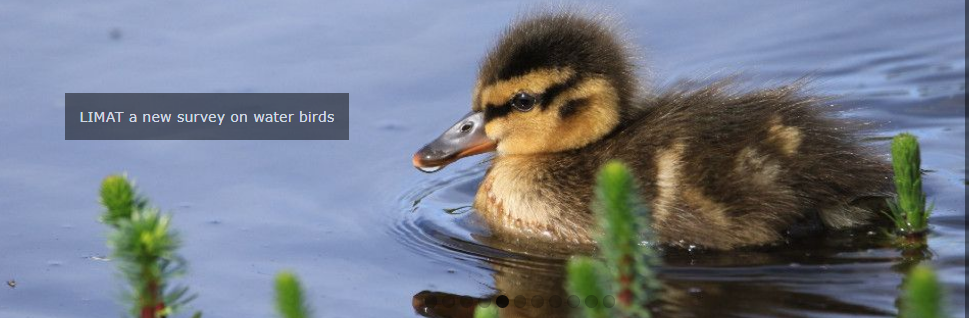
- 10. Title: Select a language from the tabs above to add or change a title (or other related short text) or change in (a) and type or modify the title (b). See image as an example on how it looks like.
- 11. Button? Indicate if there will be a clickable internal link in the image. By default, the link will redirect to the news page. If the field Title is empty, no link will be displayed. See image as an example on how it looks like.
- 12. News number: Select/modify from the expandable menu the piece of news you want to associate the image to. If the button option is active, it will redirect to this specific piece of news and not to the general news page. If the previous option is inactive, the image will not include a link even if a piece of news is selected in this section.
- 13. Use an external link: Indicate if there will be a clickable external link in the image. If the field Title is empty, no link will be displayed. See image as an example on how it looks like.
- 14. External link: Type/modify address of the external link. If the field is empty, the button will redirect to the internal news' site. If the button is inactive no link will be displayed in the image even if an external address is specified here.
- 8. Active? Show/hide the selected image in the homepage.
5. Delete
Delete selected image from slideshow on homepage. You will be asked to confirm.
6. NEW
Add a new image to homepage slideshow.

BACK: Go to previous screen without saving.
ADD: Save changes and add new image to slideshow.
- 15. Order: Type order in which it will be displayed in relation to other images.
- 9. Images: Upload image by clicking on Choose file to select the image to upload. Image name will display next to the button.
- 8. Active? Indicate if the image will be displayed in the homepage.
- 10. Title: Select a language from the tabs above to add a title in the selected language (a) and type title (b). You may repeat the process to add a title in different languages. This field could be used to add a short description or other related information. See image below on how it will look like.
- 15. Order: Type order in which it will be displayed in relation to other images.

- If the field is empty, the image will not show any additional text even if a link is added. See example below.
- If the field is empty, the image will not show any additional text even if a link is added. See example below.

- 11. Button? Indicate if the image will include a clickable internal link. The button will state "MORE INFORMATIONS" (see image below) and by default, the link will redirect to the news page unless the news number is indicated in the next field. A link will not show if the field Title is not filled.
- 11. Button? Indicate if the image will include a clickable internal link. The button will state "MORE INFORMATIONS" (see image below) and by default, the link will redirect to the news page unless the news number is indicated in the next field. A link will not show if the field Title is not filled.



- 12. News number: Select from the expandable menu the piece of news the image will be associated with. Note it will only link if the previous button option is active.
- 13. Use an external link: Indicate if the image will include a clickable link to an external site. The button will state "MORE INFORMATIONS" (see image above as an example) and will redirect to the site indicated in the next link. If none is indicated, it will redirect to the current site's news section. A link will not show if the field Title is not filled. If both Button? and External link fields are active, the image will show both links with the same title.
- 14. External link: Type the address of the external link. It will only redirect if the previous field is active. If no address is specified, even if the button to an external link is active, it will redirect to the site's news section.
- 12. News number: Select from the expandable menu the piece of news the image will be associated with. Note it will only link if the previous button option is active.
|
|