Protocoles
Les protocoles sont des méthodes standardisées de collecte de données. La méthodologie à suivre dépend de chaque étude. Les protocoles ne sont disponibles que lorsqu'un portail local les soutient. Notez que tous les partenaires ne partagent pas les mêmes protocoles.
Pour accéder à un protocole, un administrateur doit vous donner l'accès, et le coordinateur du protocole vous donnera des directives sur la manière de mener le relevé. Vous serez responsable de l'étude du site qui vous a été attribué en suivant les lignes directrices du protocole. Cependant, tous les partenaires ne vous donnent pas automatiquement accès au protocole dans NaturaList. Vous aurez toujours accès aux protocoles qui vous sont assignés via les portails locaux, mais dans certains cas, un administrateur devra vous accorder l'accès au protocole via NaturaList.

Accédez au protocole comme si vous entriez des observations non protocolées (icône + dans le coin inférieur droit, voir l'image de droite). Vous aurez autant d'entrées que le nombre de recensements protocolés auxquels vous êtes inscrit. Les entrées en blanc sont celles qui sont activées pour la Liste des espèces choisies. Les protocoles en gris sont liés à une autre liste d'espèces et ne sont pas activés tant que vous ne la modifiez pas (voir l'image Protocole. Menu principal à titre d'exemple). Cliquez sur le protocole dont vous avez besoin.

Paramètres de protocole
Avant de commencer à saisir des données dans un protocole, vous devrez peut-être définir certains paramètres :
- Liste d'espèces
- Liste d'espèces
- : Menu > Préférences > Espèces > Choix des espèces.
- Paramètres spécifiques à certains protocoles
: : Menu > Préférences > Espèces > Mise en route de NaturaList#Choix des espèces.
- Paramètres spécifiques à certains protocoles
- : Menu > Préférences > Protocoles (voir image ci-dessous).

Liste d'espèces
La liste d'espèces sélectionnée dans votre dispositif doit être celle du pays où se déroule le protocole. Si votre protocole implique plus d'un groupe taxonomique, sélectionnez la liste d'espèces appropriée pour tous les taxons impliqués.
Si vous comptez par exemple les oiseaux en Allemagne dans le cadre du protocole de recensement des oiseaux d'eau, votre liste d'oiseaux doit être celle de l'Allemagne. Si votre protocole concerne les oiseaux et les mammifères en France, vous devez sélectionner la liste des espèces françaises pour les oiseaux et les mammifères.
Pour sélectionner la liste appropriée, allez dans Menu > Outils > Préférences > Espèces > Choix des espèces.
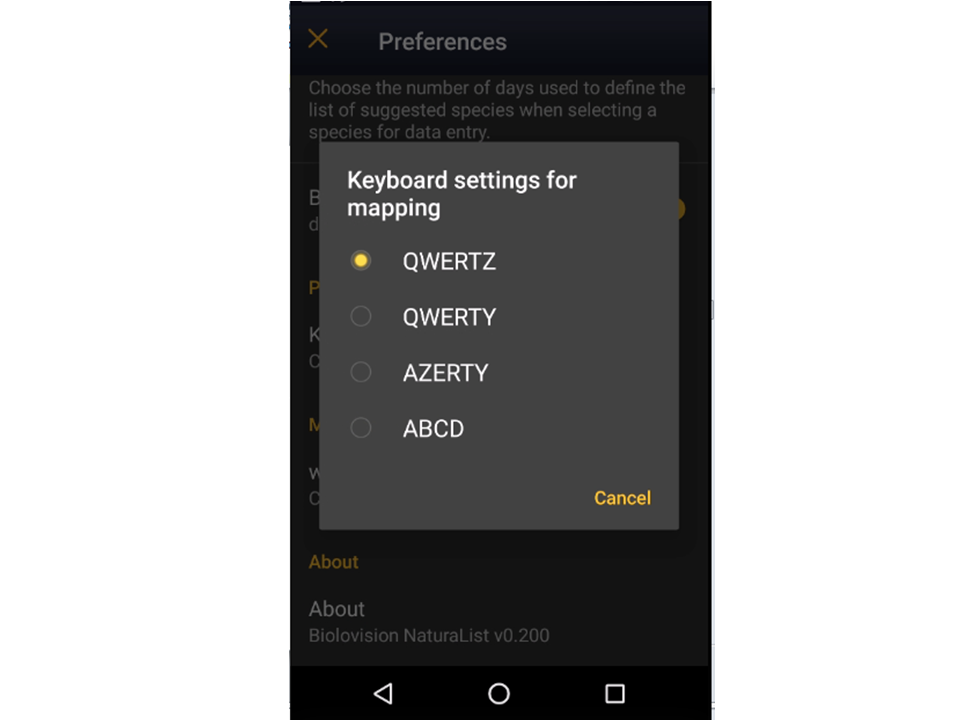
Paramètres du clavier pour la cartographie
Cette section n'apparaîtra que dans le Menu > Préférences> Protocoles si vous avez accès à des protocoles spécifiques à un pays en utilisant une interface tablette avec cartographie:

-
Oiseaux d'eau nicheurs
CBBM en zones protégées
Etude sur les oiseaux nicheurs communs
Perdrix grise
Oiseaux des prés
Recensement des espèces nicheuses en roselières
Recensement des espèces territoriales semi-communes
Oiseaux de rivage, Anatidés, Grèbes et Foulques nicheurs
Cartographie des territoires
Choisissez l'une des options pour sélectionner la configuration de votre clavier (voir image Configuration du clavier pour la cartographie).

Recensement des oiseaux d'eau
|
2 Waterbird census 2.1 Start of list 2.2 Entering records 2.3 Ending the list 2.4 Editing records and/or protocols 2.5 Deleting records and/or protocols 2.6 Browsing records |
Ouvrez le menu comme pour Soumettre mes données et choisissez Recensement des oiseaux d'eau (voir l'image ci-dessous).

Si vous n'êtes inscrit que pour un seul site, vous accéderez directement à l'étape suivante : Début de la liste.
Si vous avez plus d'un site à étudier, la liste de tous vos sites de protocole s'affichera (voir l'image ci-dessous).

1. Triez votre site de protocole par Nom du site, Code national ou Code local.
2. Cliquez sur le nom pour passer directement à l'étape suivante Début de la liste.
3. Cliquez sur la flèche pour obtenir des indications sur l'emplacement de votre protocole. Google Maps s'ouvrira dans une nouvelle fenêtre.
|
NOTE: |

Début de la liste
Saisissez des informations générales avant de commencer le protocole (voir l'image). Les champs marqués d'un astérisque sont obligatoires. Les champs disponibles peuvent varier d'un pays à l'autre. Tous les champs disponibles pour tous les pays sont listés ci-dessous.

- Commentaire
Vous pouvez ajouter un commentaire si vous le jugez approprié.
- Changements importants
Indiquez s'il y a eu des changements majeurs depuis votre dernière visite.
- Observateur additionnel
Indiquez si vous êtes accompagné d'une personne dont les observations sont également enregistrées.
- Glace
Indiquer le pourcentage de la surface de l'eau qui est gelée.
- Couverture neigeuse
Indiquer la proportion de la couverture neigeuse.
- Type de comptage
Cochez dortoir si vous comptez des oiseaux perchés, ou durant la journée sinon.
- Méthode de comptage
Indiquez si vous recensez depuis la terre, en l'air, l'eau, d'une autre façon ou de façon indéterminée.
- Equipement optique
Indiquez l'équipement que vous utilisez pour effectuer le recensement, si vous en utilisez. Nous ne pouvez choisir qu'une seule option.
- Coverage
Indicate how much of the designated polygon is covered in the survey.
- Water level
Indicate the water level.
- Visibility
Indicate the approximate distance within which it is possible to identify species.
- Waves
Indicate how are the waves.
- Conditions in general
Choose how are surveying conditions overall regarding weather and disturbances, and indicate on next section the reason if surveying conditions are not good.
- Reason(s) for moderate / bad conditions
If general conditions indicated above are noot good, click the yellow field to open an expandable menu and choose the reason (see image below). Only one option is possible: choose the one that better adjusts to reality.

- Count payed
Indicate if the count is payed for or not.
- Number of persons on shore
Enter number.
- Number of rowing boats
Enter number.
- Number of motor boats
Enter number
- Number of sailing boats
Enter number
- Number of canoes/kayaks
Enter number.
- Number of fishing boats
Enter number.
- Number of sports divers
Enter number.
- Number of surfers
Enter number.
- Additional observers
Indicate the name of other observers participating in the data collection.
- Important changes since last count?
Indicate if there has been any major change since your previous count, for example, some disturbance like noise or construction.
- Record the trace
Check if you want NaturaList to record your track. You will see a reminder to set your GPS on "High precision" and your power saving off for NaturaList. Go to Main menu > Preferences > GPS mode > Continuous (high reactivity) to set the right GPS mode (see wiki sectio Mobile interface > Getting started > Preferences > Location > GPS Mode on how to do it).
Click OK to continue and check if you wish not to see the reminder again. Check Do not ask again and keep this choice for future entries if you want to set Record the trace as the default option (see image below). Click OK to continue without setting Record the trace as the default option.

- After synchronisation, visualise your track at the local portal by:
- Clicking on any species from the list as if for editing, and selecting Go to website > Edit Place tab. See image Example of records that belong to a list.
- Logging into the website and going to edit your own data. Click on any observation belonging to the list, and select the Edit place tab. See image Example of records that belong to a list.
- Clicking on any species from the list as if for editing, and selecting Go to website > Edit Place tab. See image Example of records that belong to a list.
- After synchronisation, visualise your track at the local portal by:

- Hide all records from the public
Check if you want to keep your records privately. This will not prevent administrators to see them and contact you if necessary, but other users of NaturaList will not see your records.
- No species were seen
Check if your survey did not provide any data. Surveys with no species are also important results! It will mean you followed the established methodology, and therefore your survey is valid, but no birds were present. They can indicate major population changes and are of extreme importance for conservation purposes.
|
Surveys with no species are also important results! Please submit them. It will mean you followed the established methodology but no birds were present. It can be due to methodology, disturbance, pollution or other major population changes and may be of extreme importance for conservation purposes. |
Click Validate when done.
Entering records
Enter observations as if in a list in the field.
- Place
- Place
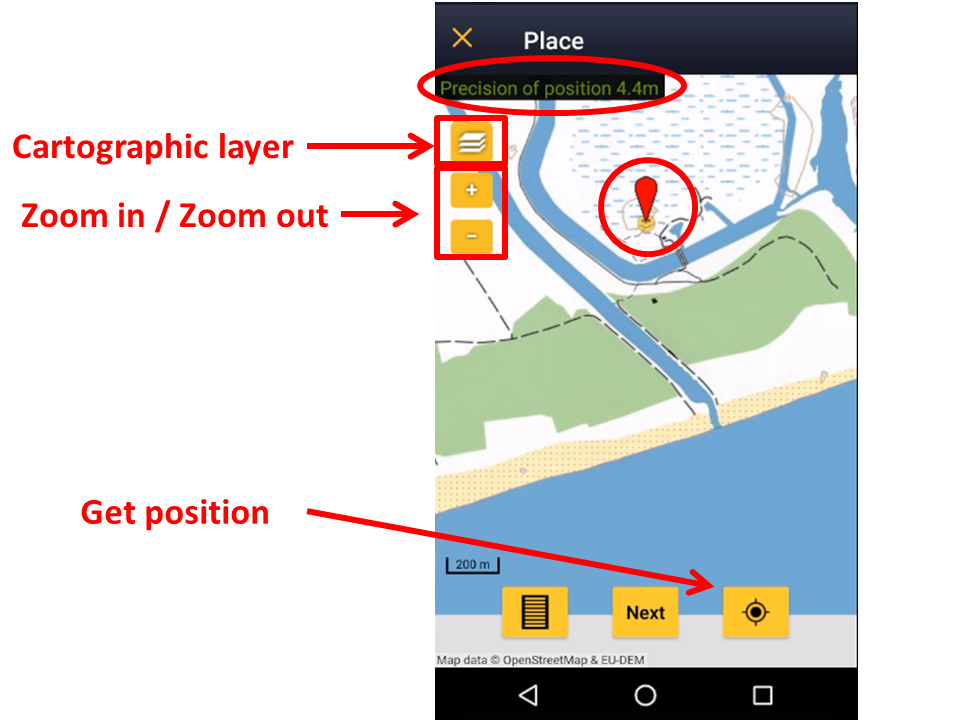
It opens a map with your polygon to survey (see image below). Place the red marker where the individual, or group of individuals, are observed.
Note only observations within the delimited polygon can be recorded. If you have other observations that you would like to report, pause the ongoing protocol (pause icon on top bar, see image) and enter data as you are used to (all the options as explained in the wiki Mobile interface> Naturalist for Android > Submitting records).

1. Pause
2. Observation
3. Observer
4. Hide / unhide summary
5. Polygon (notice the thin yellow line delimiting the polygon to survey)
After entering the first record, activate/deactivate (active when orange, inactive when yellow) the summary icon to see species name and associated information from already entered records (see image below). Click on the notebook icon at the bottom to see a list of all records on the ongoing protocol. Know more about the summary of species in a map at wiki section Mobile interface > Navigating the map > Understanding a summary of observations.

To see how to navigate the map, see wiki section Navigating the map.
|
|
- Species
- Species
Enter species 'by search' or using protocol shortcuts when available, as explained in wiki section Mobile interface > Entering records > Directly in the field > Step 2: Species.
See wiki section Mobile interface > Shortcuts to learn more about shortcuts and how to create them.
- Number of individuals
- Number of individuals
See Mobile interface > Entering records > Directly in the field > Number of individuals if necessary.
|
|
- Plus
- Plus
Enter additional information as if it where a list in the field.
See wiki section Mobile interface > Submitting records > Directly in the field > Step 4: Additional information on how to do it, if necessary.
When done, click Save. It will take you to the Place screen to continue entering observations.
Ending the list
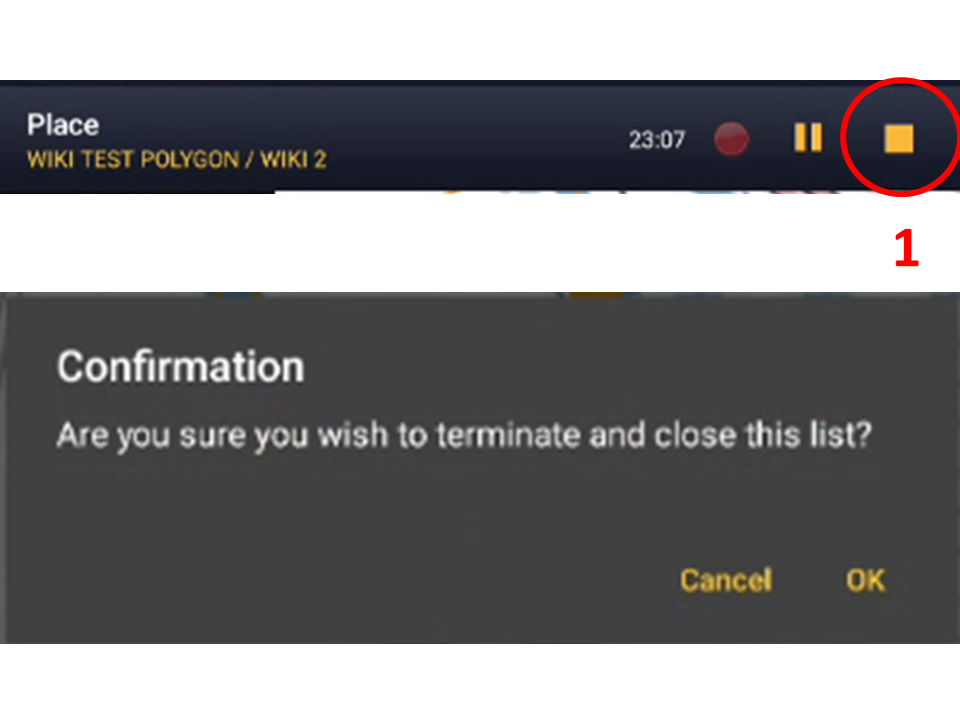
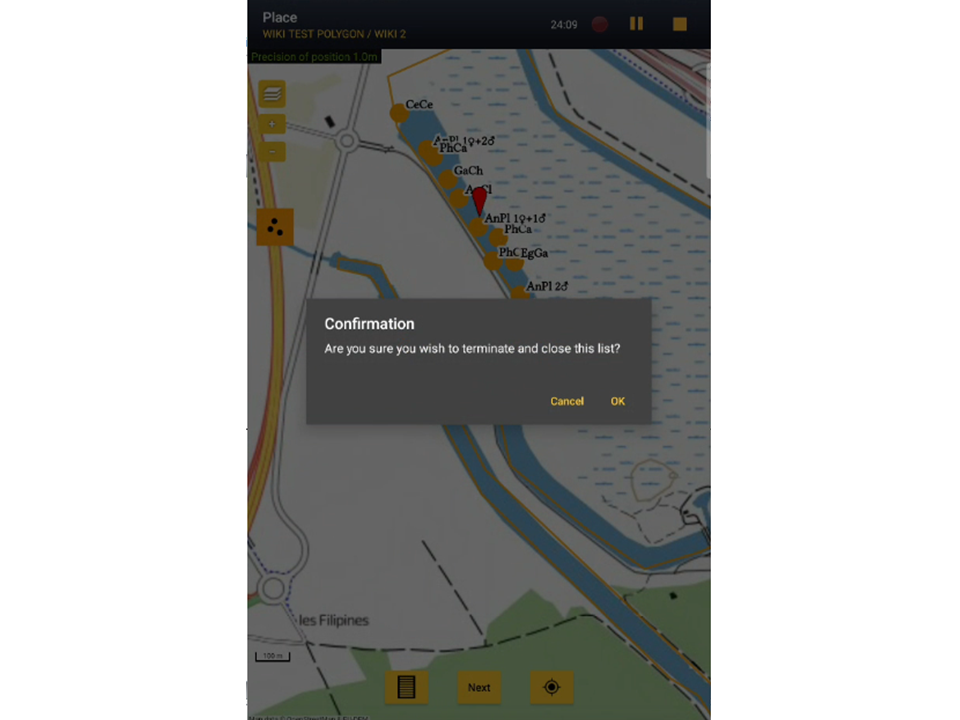
To finish the survey, click the stop icon at the top right corner of the Place screen (see image End the list). You will be prompted to confirm (see image Ending the list. Confirmation).


Adjust time, if necessary, and add or modify a comment. Finally, indicate which type of list you recorded (see image below).

Time: Adjust starting or ending time by clicking on the time button. See wiki section Mobile interface > Submitting records > Later > Date/Time to know how to modify the clock.
Comment: Add or modify a comment if necessary.
Which species list did you count?:
- Restricted list: You counted only the species of interest to the protocol (i.e. ducks).
- Extended list: You counted other water-related species besides those required by the protocol (i.e. ducks, herons and kingfishers).
- All species where reported (=complete list): You counted all species seen within the polygon (i.e. ducks, herons, kingfishers and passerines).
If the list took more than 30 minutes, you may be prompted to confirm before the list can be saved.
Remember to synchronise your data as soon as possible after entering to avoid loosing it.
Editing records and/or protocols
To edit records within a protocol, or to edit the protocol's general parameters, visit wiki section Mobile interface > Editing records > Editing protocols.
Deleting records and/or protocols
To delete records within a protocol, or to delete the whole protocol, visit wiki section Mobile interface > Editing records > Deleting protocols.
Browsing records
See your protocoled records:
- Before synchronisation
- In the phone. See more details in wiki section Accesssing records' details.
- Before synchronisation
- After synchronisation
- In Mine. See more details in wiki section Accesssing records' details.
- After synchronisation
- In Under verification (only if any data of the protocol needs more information)
- In Under verification (only if any data of the protocol needs more information)
- In the local portal. Go to the corresponding local portal, Menu > Explore > All my observations.
- In the local portal. Go to the corresponding local portal, Menu > Explore > All my observations.