Protocoles
Les protocoles sont des méthodes standardisées de collecte de données. La méthodologie à suivre dépend de chaque étude. Les protocoles ne sont disponibles que lorsqu'un portail local les soutient. Notez que tous les partenaires ne partagent pas les mêmes protocoles.
Pour accéder à un protocole, un administrateur doit vous donner l'accès, et le coordinateur du protocole vous donnera des directives sur la manière de mener le relevé. Vous serez responsable de l'étude du site qui vous a été attribué en suivant les lignes directrices du protocole. Cependant, tous les partenaires ne vous donnent pas automatiquement accès au protocole dans NaturaList. Vous aurez toujours accès aux protocoles qui vous sont assignés via les portails locaux, mais dans certains cas, un administrateur devra vous accorder l'accès au protocole via NaturaList.

Accédez au protocole comme si vous entriez des observations non protocolées (icône + dans le coin inférieur droit, voir l'image de droite). Vous aurez autant d'entrées que le nombre de recensements protocolés auxquels vous êtes inscrit. Les entrées en blanc sont celles qui sont activées pour la Liste des espèces choisies. Les protocoles en gris sont liés à une autre liste d'espèces et ne sont pas activés tant que vous ne la modifiez pas (voir l'image Protocole. Menu principal à titre d'exemple). Cliquez sur le protocole dont vous avez besoin.

Paramètres de protocole
Avant de commencer à saisir des données dans un protocole, vous devrez peut-être définir certains paramètres :
- Liste d'espèces
- Liste d'espèces
- : Menu > Préférences > Espèces > Choix des espèces.
- Paramètres spécifiques à certains protocoles
: : Menu > Préférences > Espèces > Mise en route de NaturaList#Choix des espèces.
- Paramètres spécifiques à certains protocoles
- : Menu > Préférences > Protocoles (voir image ci-dessous).

Liste d'espèces
La liste d'espèces sélectionnée dans votre dispositif doit être celle du pays où se déroule le protocole. Si votre protocole implique plus d'un groupe taxonomique, sélectionnez les liste d'espèces appropriées pour tous les taxons impliqués.
Si vous comptez par exemple les oiseaux en Allemagne dans le cadre du protocole de recensement des oiseaux d'eau, votre liste d'oiseaux doit être celle de l'Allemagne. Si votre protocole concerne les oiseaux et les mammifères en France, vous devez sélectionner les listes des espèces françaises pour les oiseaux et les mammifères.
Pour sélectionner la liste appropriée, allez dans Menu > Outils > Préférences > Espèces > Choix des espèces.
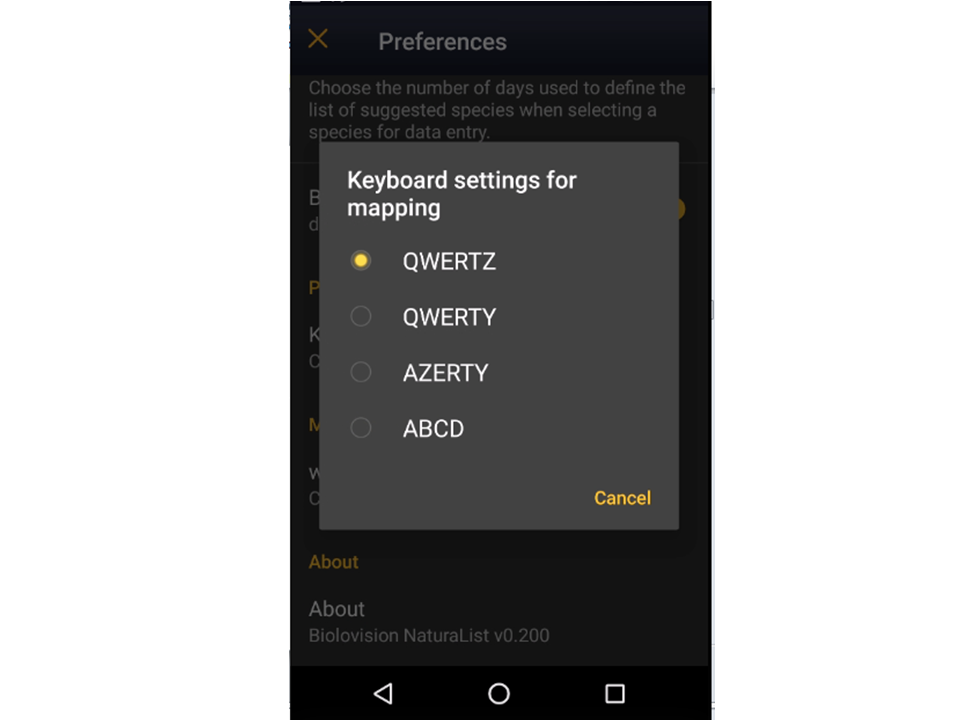
Paramètres du clavier pour la cartographie
Cette section n'apparaîtra que dans le Menu > Préférences> Protocoles si vous avez accès à des protocoles spécifiques à un pays en utilisant une interface tablette avec cartographie:

-
Oiseaux d'eau nicheurs
CBBM en zones protégées
Etude sur les oiseaux nicheurs communs
Perdrix grise
Oiseaux des prés
Recensement des espèces nicheuses en roselières
Recensement des espèces territoriales semi-communes
Oiseaux de rivage, Anatidés, Grèbes et Foulques nicheurs
Cartographie des territoires
Choisissez l'une des options pour sélectionner la configuration de votre clavier (voir image Configuration du clavier pour la cartographie).

Recensement des oiseaux d'eau
|
2 Recensement des oiseaux d'eau 2.4 Édition de données et/ou de protocoles |
Ouvrez le menu comme pour Soumettre mes données et choisissez Recensement des oiseaux d'eau (voir l'image ci-dessous).

Si vous n'êtes inscrit que pour un seul site, vous accéderez directement à l'étape suivante : Début de la liste.
Si vous avez plus d'un site à étudier, la liste de tous vos sites de protocole s'affichera (voir l'image ci-dessous).

1. Triez votre site de protocole par Nom du site, Code national ou Code local.
2. Cliquez sur le nom pour passer directement à l'étape suivante Début de la liste.
3. Cliquez sur la flèche pour obtenir des indications sur l'emplacement de votre protocole. Google Maps s'ouvrira dans une nouvelle fenêtre.
|
NOTE: |

Début de la liste
Saisissez des informations générales avant de commencer le protocole (voir l'image). Les champs marqués d'un astérisque sont obligatoires. Les champs disponibles peuvent varier d'un pays à l'autre. Tous les champs disponibles pour tous les pays sont listés ci-dessous.

- Commentaire
Vous pouvez ajouter un commentaire si vous le jugez approprié.
- Changements importants
Indiquez s'il y a eu des changements majeurs depuis votre dernière visite.
- Observateur additionnel
Indiquez si vous êtes accompagné d'une personne dont les observations sont également enregistrées.
- Glace
Indiquer le pourcentage de la surface de l'eau qui est gelée.
- Couverture neigeuse
Indiquer la proportion de la couverture neigeuse.
- Type de comptage
Cochez dortoir si vous comptez des oiseaux perchés, ou durant la journée sinon.
- Méthode de comptage
Indiquez si vous recensez depuis la terre, en l'air, l'eau, d'une autre façon ou de façon indéterminée.
- Equipement optique
Indiquez l'équipement que vous utilisez pour effectuer le recensement, si vous en utilisez. Nous ne pouvez choisir qu'une seule option.
- Couverture
Indiquez la superficie du polygone désigné qui est couverte par le recensement.
- Niveau de l'eau
Indiquer le niveau d'eau.
- Visibilité
Indiquez la distance approximative à laquelle il est possible d'identifier les espèces.
- Vagues
Décrivez les vagues.
- Les conditions en général
Choisissez comment sont les conditions générales du recensement en ce qui concerne les conditions météorologiques et les perturbations, et indiquez dans la section suivante la raison pour laquelle les conditions de la prospection ne sont pas bonnes.
- Cause(s) de ces conditions moyennes ou mauvaises
Si les conditions générales indiquées ci-dessus ne sont pas bonnes, cliquez sur le champ jaune pour ouvrir un menu déroulant et choisissez la raison (voir l'image ci-dessous). Une seule option est possible : choisissez celle qui correspond le mieux à la réalité.

- Comptage rétribué
Indique si le comptage est payé ou non.
- Nombre de personnes sur le rivage
Entrer le nombre.
- Nombre de bateaux à rames
Entrez le nombre.
- Nombre de bateaux à moteur
Entrer le nombre
- Nombre de bateaux à voile
Entrez le nombre
- Nombre de canoës/kayaks
Entre le nombre.
- Nombre de bateaux de pêche
Entrez le nombre.
- Nombre de plongeurs sportifs
Entrez le nombre.
- Nombre de surfeurs
Entrez le nombre.
- Observateurs supplémentaires
Indiquer le nom des autres observateurs participant à la collecte des données.
:'Changements importants depuis le dernier décompte?
Indiquez s'il y a eu un changement majeur depuis votre dernier comptage, par exemple des nuisances sonores ou des travaux de construction.
- Enregistrer la trace
Cochez si vous souhaitez que NaturaList enregistre votre parcours. Vous verrez un rappel pour régler votre GPS sur "Haute précision" et votre économie d'énergie désactivée pour NaturaList. Allez dans le menu principal > Préférences > Mode GPS > Continu (haute réactivité) pour régler le bon mode GPS (voir la section wiki Interface mobile > Démarrer > Préférences > Localisation > Mode GPS sur la façon de procéder).
Cliquez sur OK pour continuer et vérifiez si vous souhaitez ne plus voir le rappel. Cochez Ne plus demander et garder ce choix pour les prochaines entrées si vous voulez mettre Enregistrer la trace comme option par défaut (voir l'image ci-dessous). Cliquez sur OK pour continuer sans définir Enregistrer la trace comme option par défaut.

- Après synchronisation, visualisez votre parcours sur le portail local en :
- cliquant sur une espèce de la liste comme pourediter, en selectionnant Aller au site Web > Editez le lieu tab. Voir l'image Exemple de données qui appartiennent à une liste.
- En se connectant au site web et en allant sur éditer ses données. Cliquez sur n'importe quelle observation appartenant à la liste, et sélectionnez l'onglet Editer le lieu. Voir l'image Exemple de données appartenant à une liste.
- cliquant sur une espèce de la liste comme pourediter, en selectionnant Aller au site Web > Editez le lieu tab. Voir l'image Exemple de données qui appartiennent à une liste.
- Après synchronisation, visualisez votre parcours sur le portail local en :

- Cacher toutes les données au public
Cochez si vous souhaitez que vos données restent privées. Cela n'empêchera pas les administrateurs de les voir et de vous contacter si nécessaire, mais les autres utilisateurs de NaturaList ne verront pas vos données.
- Aucune espèce n'a été observée
Cochez si votre suivi n'a fourni aucune donnée. Les relevés sans espèces sont également des résultats importants ! Cela signifie que vous avez suivi la méthodologie établie et que vos résultats sont valables, mais qu'aucun oiseau n'était présent. Ces résultats peuvent indiquer des changements importants dans les populations et sont d'une extrême importance pour la conservation.
|
Les suivis sans espèces sont également des résultats importants ! Veuillez les soumettre. Cela signifie que vous avez suivi la méthodologie établie mais qu'aucun oiseau n'était présent. Cela peut être dû à la méthodologie, aux perturbations, à la pollution ou à d'autres changements majeurs dans la population et ainsi être d'une extrême importance pour la conservation. |
Cliquez sur Valider une fois que c'est fait.
Entrer des données
Saisir les observations comme dans une liste sur le terrain.
- Lieu
- Lieu
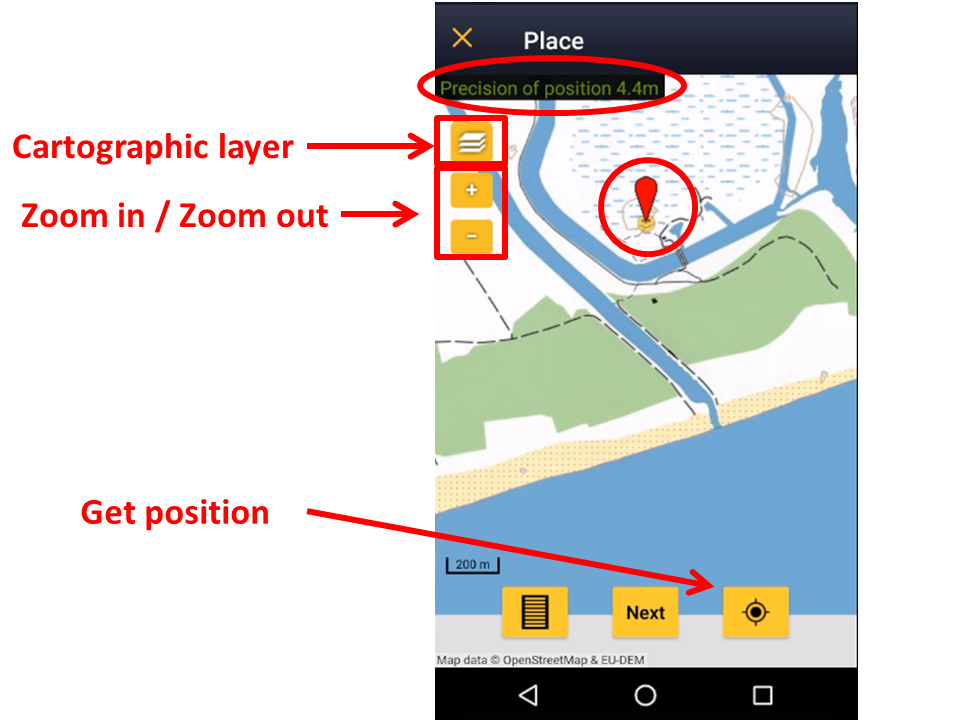
Une carte s'ouvre avec votre polygone à suivre (voir l'image ci-dessous). Placez le marqueur rouge à l'endroit où l'individu, ou le groupe d'individus, sont observés.
Notez que seules les observations à l'intérieur du polygone délimité peuvent être enregistrées. Si vous avez d'autres observations que vous souhaitez noter, mettez en pause le protocole en cours (icône de pause sur la barre supérieure, voir l'image) et saisissez les données comme vous en avez l'habitude (toutes les options sont expliquées dans l'interface wiki Mobile> Naturalist pour Android > Soumettre des observations).

1. Pause
2. Observation
3. Observateur
4. Cacher / Montrer le résumé
5. Polygone (Remarquez la fine ligne jaune qui délimite le polygone à étudier.)
Après avoir saisi le premier enregistrement, activez/désactivez (active quand elle est orange, inactive quand elle est jaune) l'icône de résumé pour voir le nom de l'espèce et les informations associées aux enregistrements déjà saisis (voir l'image ci-dessous). Cliquez sur l'icône "carnet de notes" en bas pour voir la liste de tous les enregistrements du protocole en cours. Pour en savoir plus sur le résumé des espèces dans une carte, consultez la section wiki Interface mobile > Naviguer dans la carte > Comprendre un résumé des observations.

Pour savoir comment naviguer sur la carte, voir la section wiki Naviguer sur la carte.
|
|
- Espèces
- Espèces
Saisir les espèces ' par recherche' ou en utilisant les raccourcis protocolaires lorsqu'ils sont disponibles, comme expliqué dans la section wiki Interface mobile > Saisie des enregistrements > Directement dans le champ> Étape 2: Espèces.
Voir la section wiki Interface mobile > Raccourcis pour en savoir plus sur les raccourcis et la manière de les créer.
- Nombre d'individus
- Nombre d'individus
Voir Interface mobile > Saisie des données > Directement sur le terrain > Nombre d'individus si nécessaire.
|
|
- Plus
- Plus
Saisir les informations complémentaires comme s'il s'agissait d'un liste sur le terrain.
Voir la section wiki Interface mobile > Soumettre des enregistrements > Directement sur le terrain > Etape 4: Information complémentaire sur la manière de procéder, si nécessaire.
Lorsque vous avez terminé, cliquez sur Sauvegarder. L'écran Lieu s'affichera pour vous permettre de continuer à saisir des observations.
Terminer la liste
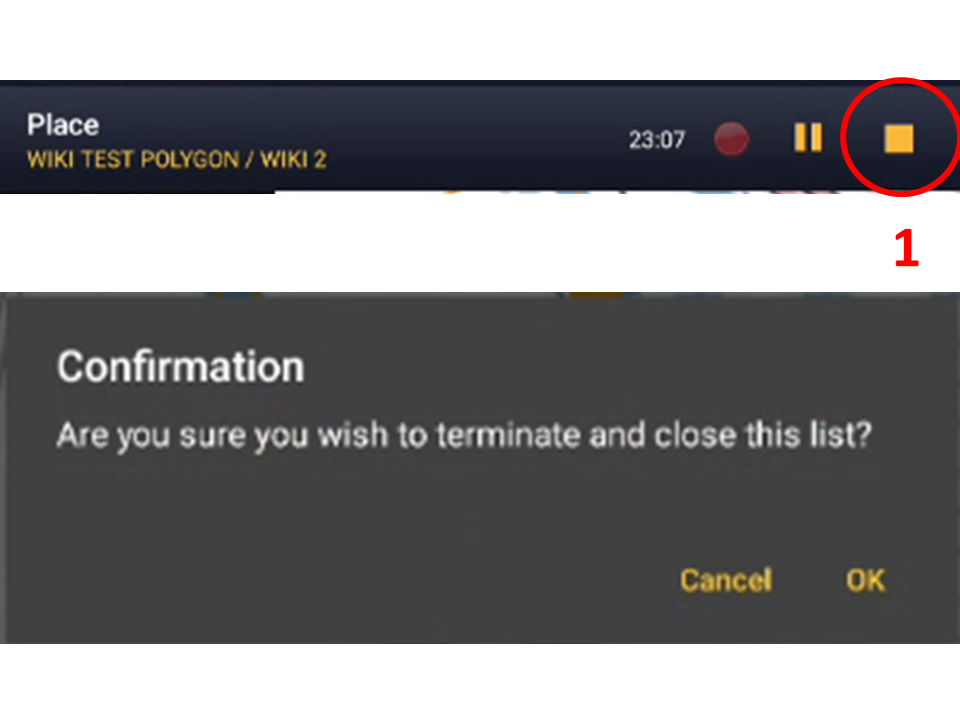
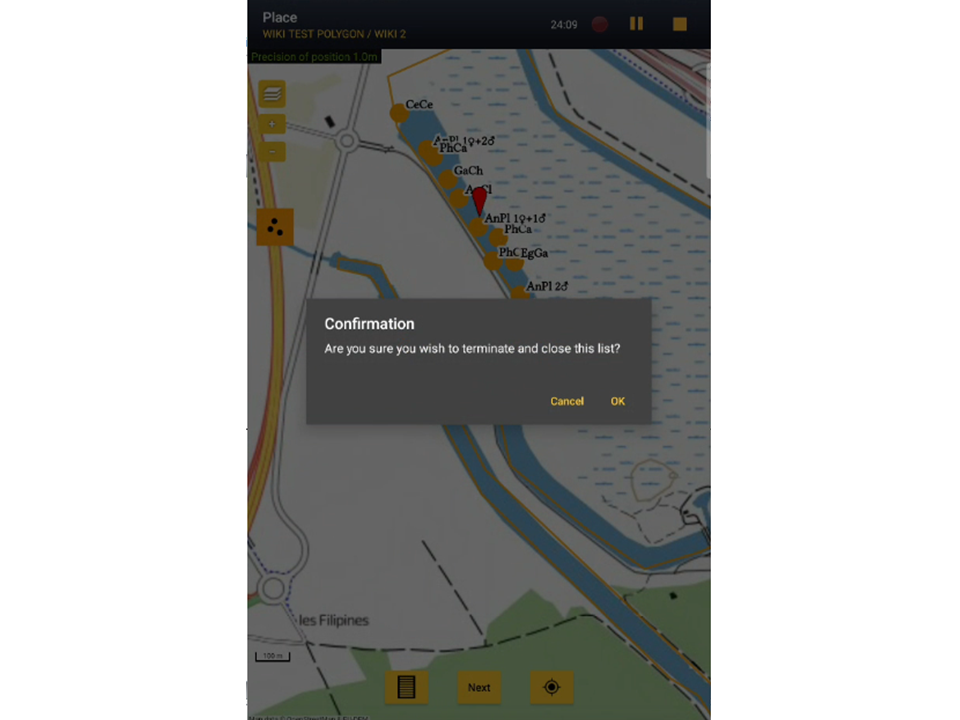
Pour terminer le suivi, cliquez sur l'icône d'arrêt dans le coin supérieur droit de l'écran Lieu (voir l'image Terminer la liste). Vous serez invité à confirmer (voir image Finir la liste. Confirmation).


Ajustez le temps, si nécessaire, et ajoutez ou modifiez un commentaire. Et pour finir, indiquez le type de liste que vous avez enregistré (voir l'image ci-dessous).

Heure: Ajustez l'heure de début ou de fin en cliquant sur le bouton de l'heure. Voir la section wiki Interface mobile > Soumettre des enregistrements > Plus tard > Date/Heure pour savoir comment modifier l'horloge.
Commentaire: Ajouter ou modifier un commentaire si nécessaire.
Quelle liste d'espèces avez-vous comptée ?
- Liste restreinte: Vous n'avez compté que les espèces d'intérêt pour le protocole (par exemple les canards).
- Liste étendue: Vous avez compté d'autres espèces liées à l'eau en plus de celles requises par le protocole (par exemple les canards, les hérons et les martins-pêcheurs).
- Toutes les espèces ont été répertoriées(=liste complète): Vous avez compté toutes les espèces observées dans le polygone (c'est-à-dire les canards, les hérons, les martins-pêcheurs et les passereaux).br/>
Si compléter la liste a plus de 30 minutes, il se peut que vous soyez invité à confirmer avant que la liste ne soit enregistrée.
N'oubliez pas de synchroniser vos données dès que possible après leur saisie pour éviter de les perdre.
Édition de données et/ou de protocoles
Pour modifier les enregistrements d'un protocole, ou pour modifier les paramètres généraux du protocole, consultez la section wiki Interface mobile > Modification des enregistrements.> Editer les protocoles.
Suppression de données et/ou de protocoles
Pour supprimer des données au sein d'un protocole, ou pour supprimer l'ensemble du protocole, consultez la section wiki Interface mobile > Édition des enregistrements > Suppression de protocoles.
Consultation des données
Consultez vos données protocolés:
- Avant la synchronisation
- Dans le téléphone. Voir plus de détails dans la section wiki Accès aux détails des données.
- Avant la synchronisation
- Après la synchronisation
- dansMes données. Voir plus de détails dans la section wiki Accéder aux détails des données.
- Après la synchronisation
- Dans sous vérification (uniquement si l'une des données du protocole nécessite plus d'informations)
- Dans sous vérification (uniquement si l'une des données du protocole nécessite plus d'informations)
- Dans le portail local. Accédez au portail local correspondant, Menu > Explorer > Toutes mes observations.
- Dans le portail local. Accédez au portail local correspondant, Menu > Explorer > Toutes mes observations.