Mon compte/ Changer ses données personnelles, mot de passe ou email
Après vous être loguer, une nouvelle section apparaîtra en bas dela colonne gauche intituée Mon compte .
Dans ces différentes sections, vous pouvez changer vos données personnelles, y compris votr email et votre mot de passe, customiser le site et voir des statistiques personnelles (voir l'image Mon compte). Changer les champs nécessaires dans n'importe quelles sections (sauf dans Ma fiche personnelle, ce sont des statistiques) et cliquer sur Modifier. Les champs précédés d'un astérisque sont obligatoires.
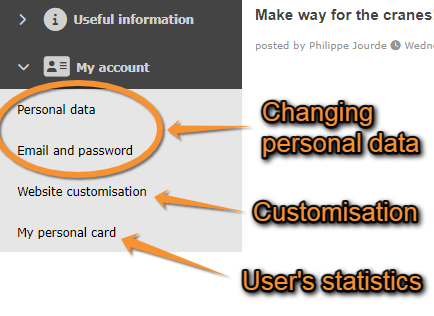

Données personnelles
Ici vous pouvez changer ou corriger vos données dans les champs correspondants puis cliquer sur Modifier tout en bas. Les champs précédés d'un astérisque sont obligatoires.

.png)
Champs obligatoires
Nom de famille et prénom
Pour des raisons d'intégrité scientifique: le partenaire local doit savoir qui a publié la donnée et pouvoir contacter la personne.
Année de naissance
Certains pays ont un âgle légal minimal pour pouvoir utiliser un site. L'année de naissance est aussi utile pour pouvoir séparer des homonymes. L'année de naissance ne sera pas publiée.
Pays et Municipalités
Une fois logué, les cartes et les nouvelles "locales" seront transmises en fonction du lieu de votre inscription.
Langue
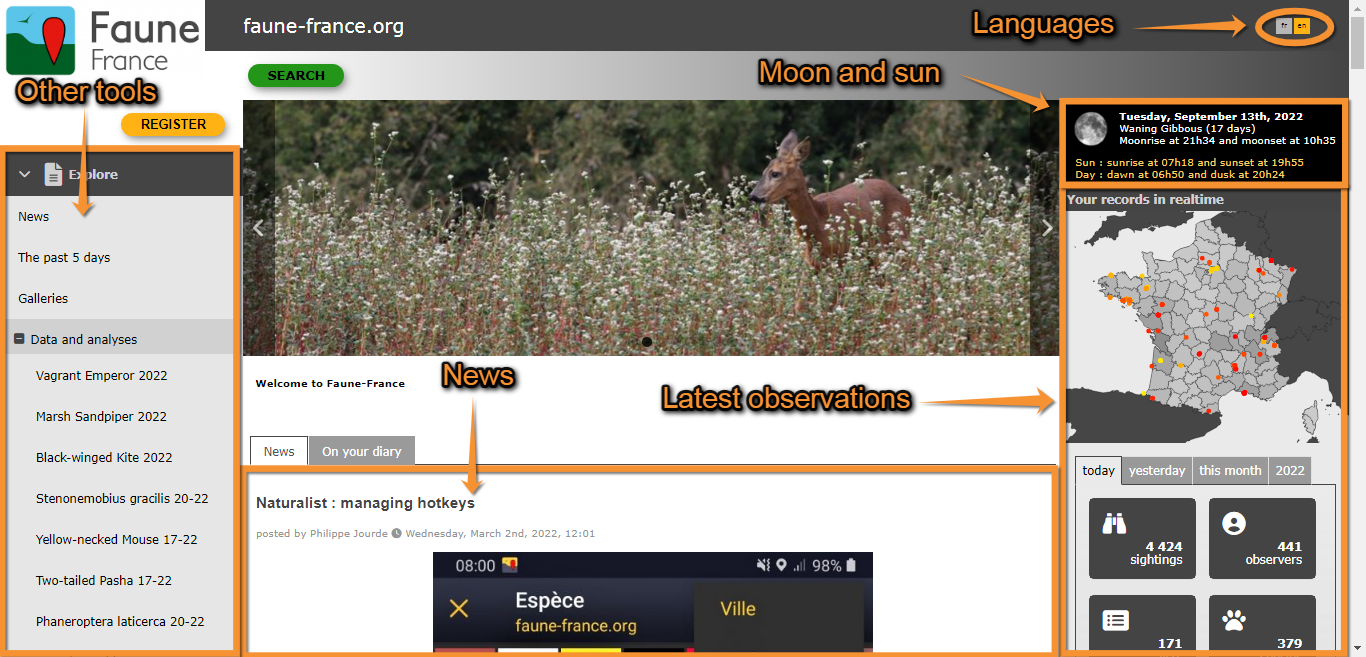
Par défaut, la langue utilisée pour le site sera celle de votre navigateur. Vous pouvez changer la langue du portail en haut à gauche si nécessaire (voir l'image Exemple de portail principal comme il paraît dans le portail Faune_Francel). Pas toutes les langues sont disponibles dans tous les portails. Voir la correspondances des codes des langues a Langues disponibles.
A savoir: Vous pouvez choisir des langues différentes pour divers portails, mais les langues doivent être définies individuellement pour chaque portail.
Champs non obligatoires
Adresse
L'adresse complète est utile pour les partenaires locaux qui utilisent le portail local pour leur propre communication pou laquelle vous aviez donné votre accord.
Téléphone
Utile pour votre partenaire local en cas de besoin d'être contacté
Cacher votre email seulement ou être anonyme

- Anonyme: Cochez pour publier vos enregistrements sans votre nom. Les autres utilisateurs verront vos enregistrements mais ne connaîtront pas l'observateur. Seuls les administrateurs verront toujours votre nom.
- Cacher mon adresse email: vous pouvez choisir de masquer votre adresse email en cochant la case à cet effet. Les autres utilisateurs verront votre nom mais ne pourront pas vous contacter. Les administrateurs verront toujours votre adresse électronique et pourront vous contacter au sujet de vos dossiers.
|
PLEASE NOTE THAT ADMINISTRATORS CAN ALWAYS ACCESS YOUR NAME AND E-MAIL ADDRESS. To see who can access this information for each portal, go to Menu > Useful information > Users access rights. |
Votre site internet privé
Vous pouvez introduire un lien vers votre site internet privé en insérant l'URL ici.
Commentaire pour vous présenter
Remplissez le champ avec des informations vous concernant que vous désirez partager
Conditions générales
Vous pouvez supprimer ou rétablir votre adhésion à nos conditions générales.
Votre portrait
Vous pouvez mettre une photo dans votre profile.
Email et mot de passe
Modifiez votre adresse électronique ou votre mot de passe si nécessaire.

Mettez votre e-mail à jour ici (voir l'image Changer son mot de passe ou son email).
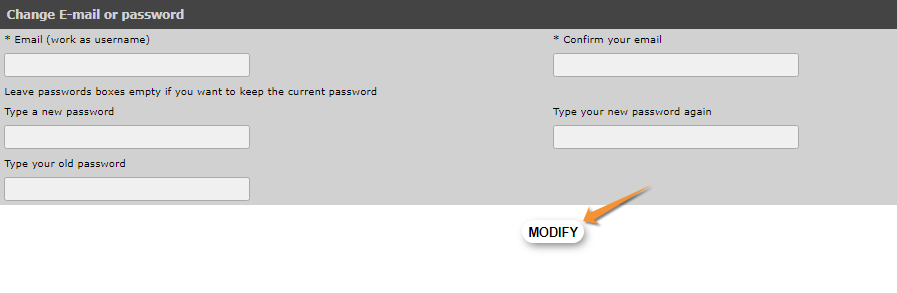
- Entrez votre nouvelle adresse e-mail.
- Répétez la nouvelle adresse e-mail (vérifier que vous l'avez bien écrite).
- Cliquez sur MODIFIER.
Veuillez noter que si vous avez changé d'adresse électronique récemment et que vous ne l'avez pas encore mise à jour dans le portail, votre compte est enregistré avec votre ancienne adresse électronique. Par conséquent, vous devrez d'abord vous connecter avec votre ancien compte, afin d'accéder à cette section et de pouvoir la mettre à jour. Ce n'est qu'après avoir mis à jour votre adresse électronique ici que vous pourrez utiliser votre nouvelle adresse pour vous connecter.
|
|
Mot de passe
|
Si vous l'oubliez, cliquez sur J'ai perdu mon mot de passe et un nouveau mot de passe vous sera automatiquement envoyé. |
In order to better remember your password, we advise you to change the one you received by e-mail to log in the first time (or after requesting a new one). Use a combination of letters and numbers that is more memorable to you, if possible combining lower and upper case characters; and keep it safe.
To update your password:
- Enter your new password.
- Repeat your new password (make sure you write it correctly).
- Enter your old password (it is a security check).
- Click on MODIFY.

Website customisation
Choose hore how you want to visualize certain parameters on the interface when you are logged in.
Customise the way sightings are displayed on the home page
This subsection refers to the latest observations displayed on the right hand column on the main interface (see image Example of main interface as shown in Faune-France portal). Choose which region you want to see the records from, and which ones regarding how common or rare they are (ex. Ticking common and unusual, as well as Ain will only show those observations catalogued common or unusual in the region of Ain). To see the codes used to mark the rarity level, go to Web interace > Codes and symbols or to image Symbols for rarity level in Fauna-France. Use select/unselect to choose between all regions or none (see image How to display data).


- Choose the way you want to display data.
- Go next to the step for customisation, or
- Click on MODIFY at the bottom of the page.

Customize the way sightings are displayed in lists
This subsection is as in Customise the way sightings are displayed on the home page (see image How to display data) but allows you to choose how to display the data obtained from an active search with the left hand column when displaying data by last days or by search engine (see wiki section Web interface > Browsing records > as a registered user).
- Choose the way you want to display data.
- Go to the next step for customisation, or
- Click MODIFY at the bottom of the page.

Cartography
You can choose the map layer you want to see by default.
Click on the name to open an expandable menu with all available options (see image Customise website. Cartography).

You can also choose if you want to be able to zoom in the map or not by ticking/unticking the field (see image Customise website. Cartography, encircled). This option was done long time ago to allow using the website even if your connection was poor. It may nly be useful nowadays if you have a very bad network.
You will see and need maps when [[submitting records ( Web interface > Submitting records) or displaying records on a map (Web interface > Browsing records).
To learn how to navigate maps, go to Web interface > Navigating the map.
- Choose the way you want to display maps.
- Go to the next step for customization, or
- Click MODIFY at the bottom of the page.

Recording language
For each taxa, choose from the expandable menu which language you would like the name of the species displayed. To see options, click on the arrow at the right of each species panel (see image Customise website. Recording language). You can choose between Latin/Scientific name, or any of the languages the web site is offered in. By default (Automatic) species will appear in the language you selected for the site on the right hand corner at the top of the page (see image Example of main interface as shown in Faune-France portal).
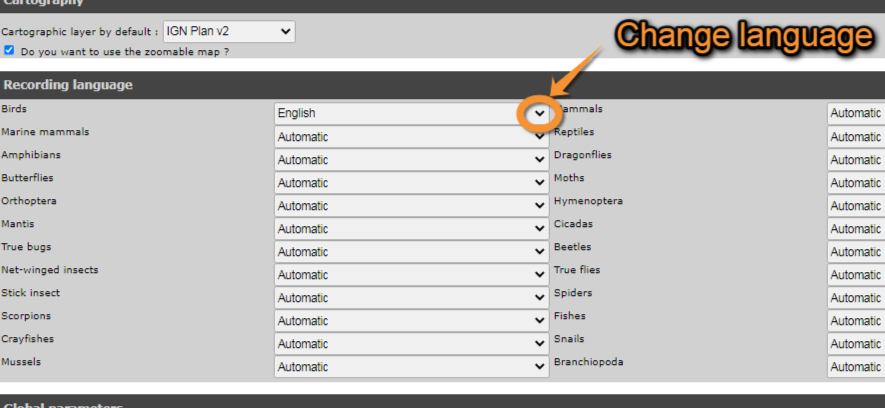
- Choose the language you want for the taxonomic group you use.
- Go to the next step for customization, or
- Click MODIFY at the bottom of the page.

Global parameters
- Choose the way you want to display data:
- Number of sightings per page. The number of observations displayed per page.
- Default gallery. How you want to see pictures and/or sounds by default.
- Default taxonomic group. Choose from the expandable panel which taxonomic group you want to see by defaut.
- I wish to receive the newletter. Check if you want to receive the newsletter (by e-mail).
- Do you want all your data hidden bydefault? Check if you want to hide your data by default. It hides automatically all your data and only you and administrators will see it.
- Species order. Choose if you want species displayed in systematic or alphabetical order.
- Number of pictures per page. Indicate how many pictures you want to see per page.
- Display pictures in listing. Check if you want little pictures displayed in listings.
- Hide synoptic map in my user profile. Check if you want to hide your synoptic map which is displayed in "Birder Detail", you can see how it looks to others in "My personal card" (with synoptic map displayed).
- Click MODIFY at the bottom of the page.


My personal card

It returns a summary of the user's activity visible to other registered users. It contains information about:
-
when the birder started to participate
when they have been active
the taxonomic groups they submitted
overall statistics
statistics for the current year, and
statistics by county.

for your own use you have also the last days data statistics.
If you do not want other users to access this information, you have to be anonymous. To become anonymous, go to Menu > My account > Personal data.
Remarque : : les images et les exemples sont tirés du portail français Faune-France. La conception et la position de certains outils peuvent varier légèrement d'un portail à l'autre. Pour voir la liste des portails, consultez la section Partenaires locaux et partenaires |