Edit records/es: Difference between revisions
No edit summary |
No edit summary |
||
| (33 intermediate revisions by 2 users not shown) | |||
| Line 1: | Line 1: | ||
<languages/> | <languages/> | ||
<br/> | |||
=Editar observaciones= | =Editar observaciones= | ||
<br /> | <br /> | ||
Se pueden editar las observaciones en differentes momentos: antes y después de la sincronización. Además, la vez que se introducen las observaciones se pueden hacer pequeñas modificaciones.<br /> | Se pueden editar las observaciones en differentes momentos: antes y después de la sincronización. Además, la vez que se introducen las observaciones se pueden hacer pequeñas modificaciones.<br /> | ||
<br /> | <br /> | ||
<center> | <center> | ||
<table | <table class="toc" width="700px" > | ||
<tr> | <tr> | ||
<td style="padding: 25px; text-align: left; font-family: sans-serif; color: black; background-color: hsl(157, 74%, 80%)"> | <td style="padding: 25px; text-align: left; font-family: sans-serif; color: black; background-color: hsl(157, 74%, 80%)"> | ||
| Line 118: | Line 120: | ||
<br/> | <br/> | ||
===Desde observaciones <b>En el móvil</b>=== | |||
=== | |||
<br /> | <br /> | ||
Ves al menú de la esquina superior izquierda y selecciona [[Search_observations#In_the_phone|'''En el móvil''']] para acceder a la lista de todas las observaciones guardadas en el teléfono (ver imagen [[Media:In the phone.png|Consultar '''En el móvil''']]). Clica sobre cualquier especie para abrir el menú de esa observación y selecciona '''Modifica la observación''' (ver imagen [[Media:Access list.png|Modificar observaciones desde '''En el móvil''']]). Accederás a la pantalla de información adicional desde dónde se puede modificar la información (ver la imagen de abajo [[Media:Update a record.png|Modificar una observación '''En el móvil''']]). <br /> | |||
<br /> | <br /> | ||
<center> | |||
<div class="toc" style="border-radius:5px;background-color:#ffffff;padding-left:8px;padding-right:8px; padding-bottom:8px;width:500px;"> | |||
[[File:Access list.png|500px]] | |||
<div class="toc" style="border-radius:5px;padding-left:15px;text-align:left; font-size:12px;width:485px;"> | |||
'''Editar observaciones '''En el móvil'''.''' | |||
</div> | |||
<p style="color:black;font-size:12px;padding-left:30px;text-align:left;column-count:2;"> | |||
<b>1.</b> Acceder al menú. <br /> | |||
<b>2.</b> Editar observación. <br/> | |||
<b>3.</b> Eliminar observación. <br /> | |||
</p> | |||
</div> | </div> | ||
</center> | |||
<br /> | |||
<br /> | |||
[[File: | <center> | ||
<div class="toc" style="border-radius:5px;background-color:#ffffff;padding-left:8px;padding-right:8px; padding-bottom:8px;width:300px;"> | |||
[[File:Update a record.png|300px]] | |||
<div class="toc" style="border-radius:5px;padding-left:15px;text-align:left; font-size:12px;width:285px;"> | |||
'''Actualizar una observación '''En el móvil'''.''' | |||
</div> | |||
</div> | |||
</center> | |||
<br /> | <br /> | ||
<br /> | <br /> | ||
| Line 176: | Line 197: | ||
<br /> | <br /> | ||
:'''Recorrido''' <br/> | |||
:''' | |||
Si marcaste la casilla de registrar el recorrido mientras creas la lista, clica en el icono de '''Recorrido''' y '''Eliminar''' el recorrido si fuera necesario.<br/> | |||
<br/> | <br/> | ||
:'''Mortalidad/lesiones'''<br /> | :'''Mortalidad/lesiones'''<br /> | ||
| Line 190: | Line 207: | ||
<br /> | <br /> | ||
| |||
=== | |||
===Terminar edición=== | |||
<br /> | <br /> | ||
Cuando los datos sean correctos, clica '''Validar''' para guardar la nueva información.<br /> | |||
<br /> | <br /> | ||
==Después de la sincronización== | |||
<br /> | <br /> | ||
Para sincronitzar las observaciones visita la sección wiki [[Entering_records#Synchronisation|Interfaz móvil > Enviar observaciones > Sincronización]].<br /> | |||
<br /> | <br /> | ||
Al sincronizar, tus observaciones son enviadas y publicadas en la página local (y en data.biolovision.net). Desde este momento no se pueden editar los datos sincronizados desde NaturaList. Para editar (o eliminar) alguno de estos datos, ves a la página local que representa el territorio donde la observación ocurrió. .<br/> | |||
<br/> | <br/> | ||
Esta opción solo está disponible cuando los datos se han sincronizado y permite acceder a los datos a través de la página local. Si tienes la sesión abierta en la página local correspondiente en el aparato electrónico que estés utilizando, selecciona desde el teléfono la observación que quieres editar y escoge [[Search_observations#Go_to_web_page|'''Ir a la página web''']]. <br/> | |||
<br/> | <br/> | ||
Si por el contrario no tienes en estos momentos la sesión abierta a la página correspondiente en el aparato electrónico que estás utilizando, al clicar en ''Ir a la página web'' irás a la página pero tendrás que iniciar sesión. Aparecerá un mensaje diciendo que tu observación no existe. Ves a la página de inicio (ver imagen [[Media:240220233 Go to website without logging in.png|'''Ir a la página de inicio''' sin iniciar sesión]], rodedado) y[[Getting_started#Logging_in| regístrate]]. Deja abierta la sesión clicando en '''Guarda la clave de acceso''' al registrarte y ves a '''Ir a la página web''' desde NaturaList para acceder directamente a la observación que quieres modificar. También puedes buscar la observación en la página web como se explica en la sección wiki Interfaz web > Consultar observaciones > Como usuario registrado > Desde la pestaña Exploración > [[Browsing_records#All_my_observations| Todas mis observaciones]].<br/> | |||
<br/> | <br/> | ||
Consulta la lista de portales locales en [[Local_portals_and_partners | Varios > Entidades colaboradoras]] y accede a la observación directamente como se explica en [[Browsing_records#All_my_observations| Todas mis observaciones]]. <br/> | Consulta la lista de portales locales en [[Local_portals_and_partners | Varios > Entidades colaboradoras]] y accede a la observación directamente como se explica en [[Browsing_records#All_my_observations| Todas mis observaciones]]. <br/> | ||
| Line 217: | Line 231: | ||
<br /> | <br /> | ||
| |||
= | |||
=Editar listas= | |||
<br /> | <br /> | ||
Además de las funciones descritas en [[Edit_records#From_records_In_the_phone| Editar observaciones antes de la sincronización]], se pueden modificar los parámetros de la lista o añadir nuevos individuos. <br/> | |||
<br / | <br/> | ||
==Modificar la lista de parámetros== | |||
<br/> | <br/> | ||
Para modificar los parámetros generales de una lista, clica sobre cualquier observación perteneciente a la lista desde la sección '''En el móvil''', entra en '''Modificar la observación''' (ver imagen [[Media:Access list.png| Editar observaciones desde '''En el móvil''']] y selecciona ''Lista de especies''' (ver imagen [[Media:List parameters.png|Editar lista de parámetros.]]). <br/> | |||
<br/> | <br/> | ||
[[File:Modify list parameters.png|700px|thumb|center|Editar lista de parámetros (Menú).]]<br/> | |||
[[File:Modify list parameters.png|700px|thumb|center| | |||
<br/> | <br/> | ||
Introduce / modifica la información como si [[Entering_records#Ending_the_list|terminases una lista]] y clica en '''Registrar''' para continuar editando la observación. Clica en '''Terminar''' cunado no se requieran más cambios (ver imagen siguiente).<br/> | |||
<br/> | <br/> | ||
[[File:List parameters.png|700px|thumb|center|Editar lista de parámetros.]] | |||
[[File:List parameters.png|700px|thumb|center| | <p style= "text-indent: 220px; font-size:13px">'''1.''' Hora de inicio de la lista. | ||
<p style= "text-indent: 220px; font-size:13px">'''1.''' | <p style= "text-indent: 220px; font-size:13px">'''2.''' Hora de terminación de la lista. | ||
<p style= "text-indent: 220px; font-size:13px">'''2.''' | <p style= "text-indent: 220px; font-size:13px">'''3.''' Comentarios. | ||
<p style= "text-indent: 220px; font-size:13px">'''3.''' | <p style= "text-indent: 220px; font-size:13px">'''4.''' Tipo de lista: marca la casilla si se trata de una lista completa. </p> | ||
<p style= "text-indent: 220px; font-size:13px">'''4.''' | |||
<br/> | <br/> | ||
<br/> | <br/> | ||
==Añadir observaciones a la lista== | |||
<br /> | <br /> | ||
Para añadir observaciones a una lista acabada, ves a l menú de la esquina superior izquierda y selecciona '''En el móvil'''. Clica sobre cualquier observación de la lista que te interesa y selecciona '''Añadir una observación a la lista''' (ver imagen siguiente). Las observaciones que pertenecen a una lista se indican con un cuadrado verde vacío (lista parcial) o con un cuadrado verde relleno (lista completa) al lado del nombre de la especie. Consulta la sección wiki [[Symbols_cheatsheet| Varios > Listado de símmbolos]] para conocer la correspondencia de los símbolos.<br /> | |||
<br /> | <br /> | ||
[[File:Add ind to list.png|700px|thumb|center|Añadir individuos a una lista acabada.]] <br /> | [[File:Add ind to list.png|700px|thumb|center|Añadir individuos a una lista acabada.]] <br /> | ||
| Line 272: | Line 274: | ||
<br /> | <br /> | ||
=Editar Protocolos= | |||
<br/> | <br/> | ||
Modifica una observación perteneciente a un protocolo como si fuera una observación normal. Consulta la sección wiki [[Edit_records#Editing_records| Editar observaciones]] para saber más.<br/> | |||
<br/> | <br/> | ||
Modifica las horas de inicio y final del censo, los comentarios y el tipo de lista como si [[Edit_records#Modify_list_parameters| modificras una lista]].<br/> | |||
<br/> | <br/> | ||
Añade individuos a un protocolo ya existente como si fuera una lista sin protocolo. Consulta la sección wiki [[Edit_records#Editing_lists| Editar listas]] para saber cómo hacerlo. <br/> | |||
<br/> | <br/> | ||
==Modificar los parámteros del protocolo== | |||
<br/> | <br/> | ||
Para modificar los parámetros del protocolo, ves a cualquier observación que pertenezca al protocolo en '''En el móvil''', '''Modificar una observación''' (ver imagen [[Media:Access list.png| Editar observaciones desde '''En el móvil''']] y selecciona '''Protocolo''' (ver la imagen siguiente). Introduce / modifica la información y clica '''Siguiente''' para modificar esta observación y '''Terminar''' cuando ya no se requieran más cambios.<br/> | |||
<br/> | <br/> | ||
[[File:Protocol parameters.png|700px|thumb|center|Editar los parámetros del protocolo.]]<br/> | |||
[[File:Protocol parameters.png|700px|thumb|center| | |||
<br/> | <br/> | ||
=Eliminar observaciones= | |||
<br/> | <br/> | ||
<br/> | <br/> | ||
<center> | <center> | ||
<table | <table class="toc" width="400px;"> | ||
<tr> | <tr> | ||
<td style="padding: 25px; text-align: left; font-family: sans-serif; color: black; background-color:#ffffdb"> | <td style="padding: 25px; text-align: left; font-family: sans-serif; color: black; background-color:#ffffdb"> | ||
| Line 328: | Line 316: | ||
</ul></p> | </ul></p> | ||
</td></tr></table> | </td></tr></table> | ||
</center> | </center> | ||
<br /> | <br /> | ||
Se pueden eliminar observaciones de NaturaList antes de que hayan sido sincronizadas. | Se pueden eliminar observaciones de NaturaList antes de que hayan sido sincronizadas. Una vez sincronizadas, elimínalas a través de la página local. Consulta la sección wiki [[Deleting_records| Interfaz web > Eliminar observaciones]].<br /> | ||
<br /> | |||
En NatuaList, busca tus observaciones como si fueras a editarlas y selecciona la opción de '''Eliminar'''. Se te pedirá confirmación.<br /> | |||
<br /> | <br /> | ||
<center> | |||
<div class="toc" style="border-radius:5px;background-color:#ffffff;padding-left:8px;padding-right:8px; padding-bottom:8px;width:400px;"> | |||
[[File:Delete.png|400px]] | |||
<div class="toc" style="border-radius:5px;padding-left:15px;text-align:left; font-size:12px;width:385px;"> | |||
'''Eliminar una observación.''' | |||
</div> | |||
<p style="color:black;font-size:12px;padding-left:30px;text-align:left;column-count:2;"> | |||
<b>1.</b> Acceder al menú. <br /> | |||
<b>2.</b> Eliminar observación. <br/> | |||
</p> | |||
</div> | </div> | ||
</center> | |||
<br /> | |||
<br /> | <br /> | ||
<br /> | <br /> | ||
==Eliminar listas== | |||
<br/> | <br/> | ||
Elimina observaciones que pertenecen a una lista como se explica en la sección wiki [[Edit_records#Deleting_records| Eliminar observaciones]].<br/> | |||
<br/> | <br/> | ||
Para eliminar la lista al completo <br/> | |||
* '''antes de la sincronización''', elimina las observaciones de la lista de una en una. Tendrás la opción de borrar la lista cuando ya no contenga ninguna observación. Clica '''Aceptar''' para eliminar o '''Cancelar''' para mantener la lista aunque esté vacía (ver la siguiente imagen).<br/> | |||
* ''' | |||
<br/> | <br/> | ||
<center> | |||
<div class="toc" style="border-radius:5px;background-color:#ffffff;padding-left:8px;padding-right:8px; padding-bottom:8px;width:400px;"> | |||
[[File:Delete list.png|400px]] | |||
<div class="toc" style="border-radius:5px;padding-left:15px;text-align:left; font-size:12px;width:385px;"> | |||
'''Eliminar una lista vacía.''' | |||
</div> | |||
</div> | </div> | ||
</center> | |||
<br/> | |||
<br/> | |||
* '''después de la sincronización''', ves a la página local y utiliza el icono de papelera (ver la imagen siguiente). <br/> | |||
<br/> | <br/> | ||
<center> | |||
<div class="toc" style="border-radius:5px;background-color:#ffffff;padding-left:8px;padding-right:8px;padding-bottom:8px;width:600px;"> | |||
[[File:Delete list in portal.png|600px]] | |||
<div class="toc" style="border-radius:5px;padding-left:15px;text-align:left; font-size:12px;width:585px;"> | |||
'''Eliminar una lista desde la página local.''' | |||
</div> | |||
</div> | </div> | ||
</center> | |||
< | <br/> | ||
<br/> | <br/> | ||
| |||
==Eliminar protocolos== | |||
<br/> | <br/> | ||
Elimina observaciones que pertenecen a un protocolo como si fueran observaciones individuales. Consulta la sección wiki [[Edit_records#Deleting_records|Eliminar observaciones]] para sabercómo.<br/> | |||
<br/> | <br/> | ||
Elimina el protocolo completo como si fuera una lista. Elimina primero todas las observaciones pertenecientes al protocolo de forma individual y se te dará la opción de eliminar el protocolo. Consulta los detalles en la sección wiki [[Edit_records#Deleting_lists| Eliminar listas]].<br/> | |||
<br/> | <br/> | ||
Latest revision as of 21:49, 12 July 2024
Editar observaciones
Se pueden editar las observaciones en differentes momentos: antes y después de la sincronización. Además, la vez que se introducen las observaciones se pueden hacer pequeñas modificaciones.
|
|


Antes de la sincronización
Antes de sincronizar las observaciones, éstas están guardadas solo en tu dispositivo y por lo tanto, pueden ser modificadas a través de NaturaList.
Botón Lista
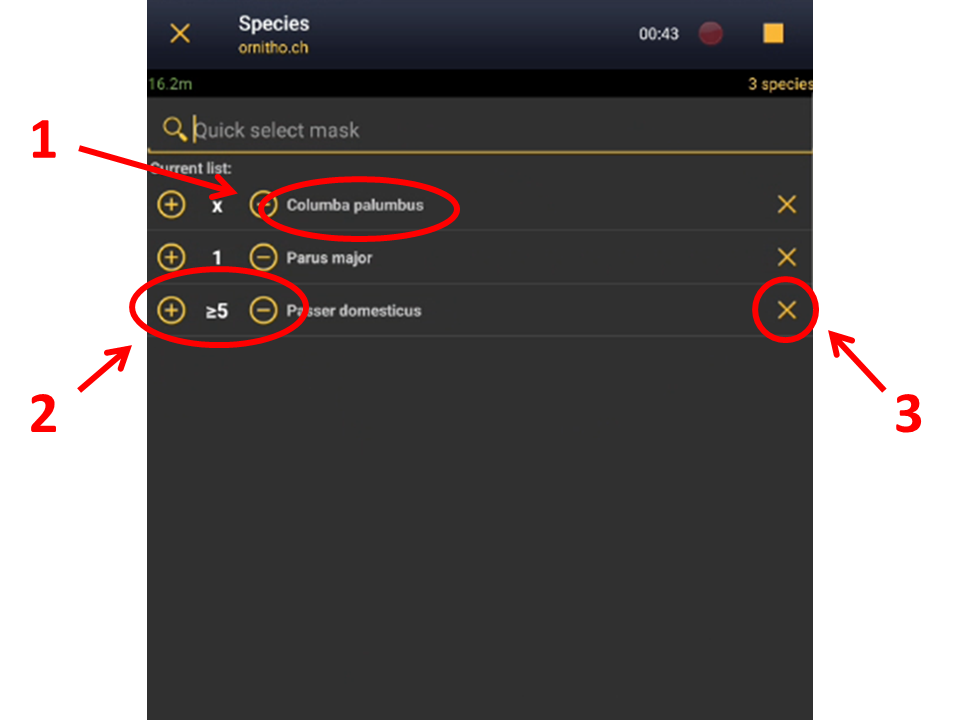
Antes de introducir una observación, puedes modificar la información básica que acabas de entrar mediante la lista de especies en tu teléfono. Para hacerlo, clica sobre la icona de lista en la pantalla de Lugar (imagen siguiente) y selecciona la observación a modificar.

Cuando se ha seleccionado una observación para modificar, se pueden cambiar el número de individuos, su edad y sexo, o actualizar el código del atlas (ver imagen). También se puede borrar la entrada.

- Cambiar el conteo de ejemplares
Cambia el número de individuos y/o la precisión del conteo o Comienza a contar. Ves a Interfaz móbil > Enviar observaciones > Lista en vivo > Número de individuos para más información.
- Editar los detalles
Añade/sustrae o cambia el número de individuos para cada sexo y edad. Visita la sección wiki Adding details para más información.
- Código atlas
Cambia el código del atlas si es necesario. Visita Interfaz móbil > Submiting records > Directly in the field > Additional information> Atlas code para saber más sobre códigos de atlas.
Desde el mapa
|
|
Al introducir datos a una lista en el campo o en protocolos que utilicen mapas, modifica los registros de la lista actual directamente desde el la pantalla del mapa. Puedes hacerlo entre registro y registro (ver la siguiente imagen).

Para modificar una observaciónː
- 1. Activa el resumen de especies clicando en el icono:
- 1. Activa el resumen de especies clicando en el icono:
- Cuando está activo, el icono se muestra en naranja y todas las especies introducidas aparecen en el mapa con su código de especie y el número de individuos. Si una especie no se contó, no se indica el número de individuos. Cuando se inactiva, el icono del resumen de observaciones es amarillo.
- 2. Clica en la observación para modificarla:
- 2. Clica en la observación para modificarla:
- Clica en el punto que representa la observación que quieres modificar. Cuando puedas hacer cambios, la interfaz se vuelve naranja y el punto azul. Se muestra la hora de la observación en el resumen.
- 3. Editar 'Posición':
- 3. Editar 'Posición':
- Mueve el marcador rojo para indicar la nueva posición de tu observación y clica en Siguiente para acceder a más detalles. Si no necesitas modificar la posición, clica Siguiente sin mover el marcador rojo.
- 4. Editar más información:
- 4. Editar más información:
- Clica Siguiente para guardar la posición actual y acceder a más información para esta observación. Si es necesario, modifica la información como se describe en la sección wiki Interfaz móvil > Enviar observaciones > Datos casuales en vivo > Paso 4: Más información. Si es necesario modificar la especie o el número de individuos, consulta la sección wiki Interfaz móvil > Editar observaciones > Antes de sincronizar > Desde observaciones En el móvil para conocer cómo hacerlo.
- Clica Terminar para guardar los cambios. Ahora puedes continuar introduciendo observaciones.
- Clica Terminar para guardar los cambios. Ahora puedes continuar introduciendo observaciones.
Desde observaciones En el móvil
Ves al menú de la esquina superior izquierda y selecciona En el móvil para acceder a la lista de todas las observaciones guardadas en el teléfono (ver imagen Consultar En el móvil). Clica sobre cualquier especie para abrir el menú de esa observación y selecciona Modifica la observación (ver imagen Modificar observaciones desde En el móvil). Accederás a la pantalla de información adicional desde dónde se puede modificar la información (ver la imagen de abajo Modificar una observación En el móvil).


Editar observaciones En el móvil.
1. Acceder al menú.
2. Editar observación.
3. Eliminar observación.

Actualizar una observación En el móvil.
- Comentarios
Añade o modifica un comentario para esta observación. El comentario puede ser público (otros usuarios lo verán asociado a tu observación, a menos que se oculte) o privado (sólo tú lo puedes ver). Visita la sección wiki Interfaz móvil > Enviar observaciones > Datos casuales en vivo > Información adicional > Comentarios para más información.
- Información
Introduce el número de individuos según su edad y sexo. Para ver como hacerlo, visita la sección wiki Interfaz móvil > Enviar observaciones > Datos casuales en vivo > Información adicional > Información.
- Código atlas
Introduce un código atlas para la observacion. Los códigos dependen de cada país. Puedes cambiarlo en Preferencias. Visita la sección wiki Interfaz móvil > Enviar observaciones > datos casuales en vivo > Informacion adicional > Código atlas para más información.
- Dato oculto
Selecciona / deselecciona para indicar si tu observación será visible a otros usuarios o sólo para ti. Si quieres que aplique para todos tus observaciones, cambia tus opciones por defecto en Preferencias. Visita la sección wiki Interfaz móvil > Enviar observaciones > Datos casuales en vivo > Información adicional > Dato oculto para más ocupación.
- Foto
Añade / elimina fotos asociadas a esta observación. Puedes cargar una foto de tu ordenador o puedes tomar una nueva. Visita la sección wiki Interfaz móvil > Entrar observaciones > Datos casuales en vivo > Información adicional > Foto para saber como hacerlo.
- Mapa
Cambia la posición de la especie como se explica en la sección wiki Interfaz móvil > Entrar observaciones > Datos casuales en vivo > Lugar.
- Especie
Cambia el nombre de la especie, si es necesario. Visita la sección wiki Interfaz móvil > Entrar observaciones > Datos casuales en vivo > Especie para más informacion sobre cómo introducir una especie.
- Número
Corrige el número de individuos, la precisión del conteo o comienza a contar. Visita la sección wiki Interfaz móvil > Entrar observaciones > Datos casuales en vivo > Número de individuos para más información.
- Fecha y horario
Corrige la fecha de la observación clicandoo el botón de la fecha y seleccionando la nueva fecha en el menú ampliamble. Si quieres introducir o modificar la hora de la observación, marca la casilla Entrar la hora para abrir un reloj desde donde seleccionar la hora. Ves a Interfaz móvil > Editar observaciones > Datos casuales > Fecha/Hora para saber cómo usar el calendario y el reloj.
- Recorrido
Si marcaste la casilla de registrar el recorrido mientras creas la lista, clica en el icono de Recorrido y Eliminar el recorrido si fuera necesario.
- Mortalidad/lesiones
Indica / modifica si un individuo está herido o muerto, y selecciona la causa cuando se sepa. Para saber como introducir datos en esta sección, visita la sección wiki Interfaz móvil > Entrar observaciones > Datos casuales en vivo > Información adicional > Mortalidad / lesiones.
Terminar edición
Cuando los datos sean correctos, clica Validar para guardar la nueva información.
Después de la sincronización
Para sincronitzar las observaciones visita la sección wiki Interfaz móvil > Enviar observaciones > Sincronización.
Al sincronizar, tus observaciones son enviadas y publicadas en la página local (y en data.biolovision.net). Desde este momento no se pueden editar los datos sincronizados desde NaturaList. Para editar (o eliminar) alguno de estos datos, ves a la página local que representa el territorio donde la observación ocurrió. .
Esta opción solo está disponible cuando los datos se han sincronizado y permite acceder a los datos a través de la página local. Si tienes la sesión abierta en la página local correspondiente en el aparato electrónico que estés utilizando, selecciona desde el teléfono la observación que quieres editar y escoge Ir a la página web.
Si por el contrario no tienes en estos momentos la sesión abierta a la página correspondiente en el aparato electrónico que estás utilizando, al clicar en Ir a la página web irás a la página pero tendrás que iniciar sesión. Aparecerá un mensaje diciendo que tu observación no existe. Ves a la página de inicio (ver imagen Ir a la página de inicio sin iniciar sesión, rodedado) y regístrate. Deja abierta la sesión clicando en Guarda la clave de acceso al registrarte y ves a Ir a la página web desde NaturaList para acceder directamente a la observación que quieres modificar. También puedes buscar la observación en la página web como se explica en la sección wiki Interfaz web > Consultar observaciones > Como usuario registrado > Desde la pestaña Exploración > Todas mis observaciones.

Consulta la lista de portales locales en Varios > Entidades colaboradoras y accede a la observación directamente como se explica en Todas mis observaciones.
Para iniciar sesión en tu página local, usa las mismas credenciales que usaste en NaturaList. para ver como editar observaciones desde la página local, visita la sección wiki Interfaz web > Página local > Edita observaciones. Cuando no existe una página local en el área, no se pueden editar o eliminar observaciones despues de su sincronización.
Editar listas
Además de las funciones descritas en Editar observaciones antes de la sincronización, se pueden modificar los parámetros de la lista o añadir nuevos individuos.
Modificar la lista de parámetros
Para modificar los parámetros generales de una lista, clica sobre cualquier observación perteneciente a la lista desde la sección En el móvil', entra en Modificar la observación (ver imagen Editar observaciones desde En el móvil y selecciona Lista de especies (ver imagen Editar lista de parámetros.).


Introduce / modifica la información como si terminases una lista y clica en Registrar para continuar editando la observación. Clica en Terminar cunado no se requieran más cambios (ver imagen siguiente).

1. Hora de inicio de la lista.
2. Hora de terminación de la lista.
3. Comentarios.
4. Tipo de lista: marca la casilla si se trata de una lista completa.
Añadir observaciones a la lista
Para añadir observaciones a una lista acabada, ves a l menú de la esquina superior izquierda y selecciona En el móvil. Clica sobre cualquier observación de la lista que te interesa y selecciona Añadir una observación a la lista (ver imagen siguiente). Las observaciones que pertenecen a una lista se indican con un cuadrado verde vacío (lista parcial) o con un cuadrado verde relleno (lista completa) al lado del nombre de la especie. Consulta la sección wiki Varios > Listado de símmbolos para conocer la correspondencia de los símbolos.

Hora
Si es necesario, especifica la hora de una observación deselccionando No entrar y selecciona la nueva hora en el reloj desplegable como se explica en Interfaz móvil > Enviar observaciones > Datos casuales > Fecha/Hora. Clica en Registrar en acabar (ver imagen).

Editar Protocolos
Modifica una observación perteneciente a un protocolo como si fuera una observación normal. Consulta la sección wiki Editar observaciones para saber más.
Modifica las horas de inicio y final del censo, los comentarios y el tipo de lista como si modificras una lista.
Añade individuos a un protocolo ya existente como si fuera una lista sin protocolo. Consulta la sección wiki Editar listas para saber cómo hacerlo.
Modificar los parámteros del protocolo
Para modificar los parámetros del protocolo, ves a cualquier observación que pertenezca al protocolo en En el móvil, Modificar una observación (ver imagen Editar observaciones desde En el móvil y selecciona Protocolo (ver la imagen siguiente). Introduce / modifica la información y clica Siguiente para modificar esta observación y Terminar cuando ya no se requieran más cambios.

Eliminar observaciones
|
|
Se pueden eliminar observaciones de NaturaList antes de que hayan sido sincronizadas. Una vez sincronizadas, elimínalas a través de la página local. Consulta la sección wiki Interfaz web > Eliminar observaciones.
En NatuaList, busca tus observaciones como si fueras a editarlas y selecciona la opción de Eliminar. Se te pedirá confirmación.

Eliminar una observación.
1. Acceder al menú.
2. Eliminar observación.
Eliminar listas
Elimina observaciones que pertenecen a una lista como se explica en la sección wiki Eliminar observaciones.
Para eliminar la lista al completo
- antes de la sincronización, elimina las observaciones de la lista de una en una. Tendrás la opción de borrar la lista cuando ya no contenga ninguna observación. Clica Aceptar para eliminar o Cancelar para mantener la lista aunque esté vacía (ver la siguiente imagen).

Eliminar una lista vacía.
- después de la sincronización, ves a la página local y utiliza el icono de papelera (ver la imagen siguiente).

Eliminar una lista desde la página local.
Eliminar protocolos
Elimina observaciones que pertenecen a un protocolo como si fueran observaciones individuales. Consulta la sección wiki Eliminar observaciones para sabercómo.
Elimina el protocolo completo como si fuera una lista. Elimina primero todas las observaciones pertenecientes al protocolo de forma individual y se te dará la opción de eliminar el protocolo. Consulta los detalles en la sección wiki Eliminar listas.