Edit records/es: Difference between revisions
(Created page with ":'''Número'''<br />") |
(Created page with "Corrige el número de individuos, la precisión del conteo o comienza a contar. Visita la sección wiki Interfaz móvil > Entrar observaciones > Datos casuales en vivo > Número de individuos para más información. <br /> <br />") |
||
| Line 111: | Line 111: | ||
:'''Número'''<br /> | :'''Número'''<br /> | ||
Corrige el número de individuos, la precisión del conteo o comienza a contar. Visita la sección wiki [[Entering_records#Number_of_individuals| Interfaz móvil > Entrar observaciones > Datos casuales en vivo > Número de individuos]] para más información. <br /> | |||
<br /> | <br /> | ||
:'''Fecha y horario'''<br /> | |||
:''' | |||
Corrige la fecha de la observación clicandoo el botón de la fecha y seleccionando la nueva fecha en el menú ampliamble. Si quieres introducir o modificar la hora de la observación, marca la casilla '''Entrar la hora''' para abrir un reloj desde donde seleccionar la hora. Ves a [[Entering_records#Date_/_Time| Interfaz móvil > Editar observaciones > Datos casuales > Fecha/Hora]] para saber cómo usar el calendario y el reloj.<br /> | |||
<br /> | <br /> | ||
:'''Mortalidad/lesiones'''<br /> | |||
:''' | |||
<div lang="en" dir="ltr" class="mw-content-ltr"> | <div lang="en" dir="ltr" class="mw-content-ltr"> | ||
Revision as of 17:53, 5 May 2023
Editar observaciones
Se pueden editar las observaciones en differentes momentos: antes y después de la sincronización. Además, la vez que se introducen las observaciones se pueden hacer pequeñas modificaciones.
|
|
Antes de la sincronización
Antes de sincronizar las observaciones, éstas están guardadas solo en tu dispositivo y por lo tanto, pueden ser modificadas a través de NaturaList.
Botón Lista
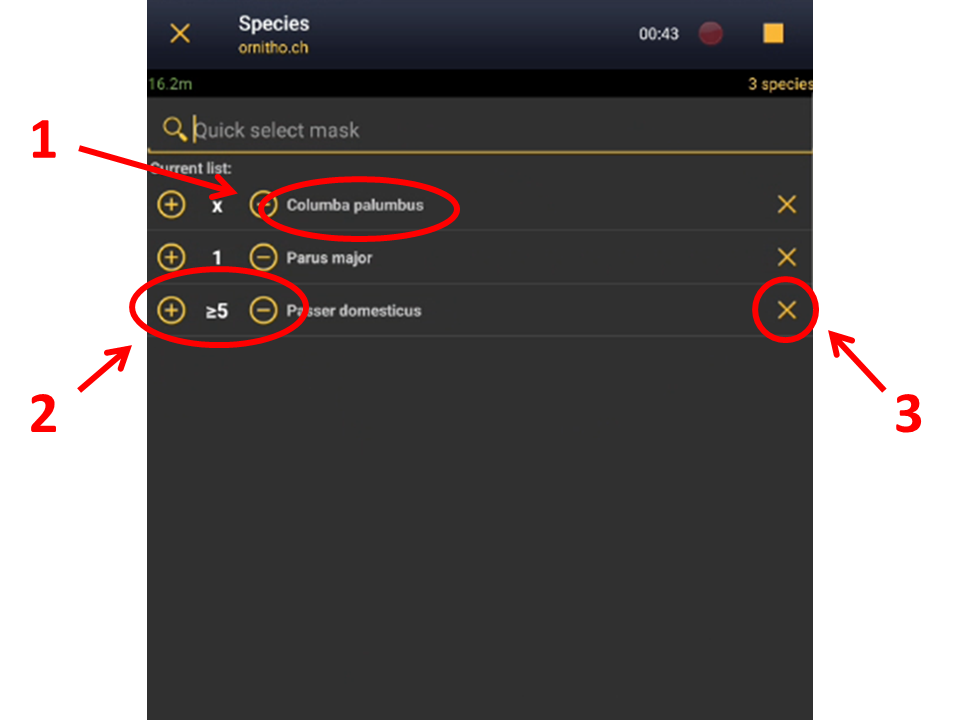
Antes de introducir una observación, puedes modificar la información básica que acabas de entrar mediante la lista de especies en tu teléfono. Para hacerlo, clica sobre la icona de lista en la pantalla de Lugar (imagen siguiente) y selecciona la observación a modificar.

Cuando se ha seleccionado una observación para modificar, se pueden cambiar el número de individuos, su edad y sexo, o actualizar el código del atlas (ver imagen). También se puede borrar la entrada.

- Cambiar el conteo de ejemplares
Cambia el número de individuos y/o la precisión del conteo o Comienza a contar. Ves a Interfaz móbil > Enviar observaciones > Lista en vivo > Número de individuos para más información.
- Editar los detalles
Añade/sustrae o cambia el número de individuos para cada sexo y edad. Visita la sección wiki Adding details para más información.
- Código atlas
Cambia el código del atlas si es necesario. Visita Interfaz móbil > Submiting records > Directly in the field > Additional information> Atlas code para saber más sobre códigos de atlas.
Desde observaciones En el móvil
Ves al menú de la esquina superior izquierda y selecciona En el móvil para acceder a una lista con todas tus observaciones en el móvil (ver imagen Consultar En el móvil). Clica en qualquiera de las observaciones para abrir el menu asociado a ésta observación y selecciona Modificar la observación (ver imagen Editar observaciones En el móvil). Accederás a la pantalla de datos adicionales desde donde puedes modificar los datos (ver la imagen de debajo Actualizar una observación En el móvil).


- Comentarios
Añade o modifica un comentario para esta observación. El comentario puede ser público (otros usuarios lo verán asociado a tu observación, a menos que se oculte) o privado (sólo tú lo puedes ver). Visita la sección wiki Interfaz móvil > Enviar observaciones > Datos casuales en vivo > Información adicional > Comentarios para más información.
- Información
Introduce el número de individuos según su edad y sexo. Para ver como hacerlo, visita la sección wiki Interfaz móvil > Enviar observaciones > Datos casuales en vivo > Información adicional > Información.
- Código atlas
Introduce un código atlas para la observacion. Los códigos dependen de cada país. Puedes cambiarlo en Preferencias. Visita la sección wiki Interfaz móvil > Enviar observaciones > datos casuales en vivo > Informacion adicional > Código atlas para más información.
- Dato oculto
Selecciona / deselecciona para indicar si tu observación será visible a otros usuarios o sólo para ti. Si quieres que aplique para todos tus observaciones, cambia tus opciones por defecto en Preferencias. Visita la sección wiki Interfaz móvil > Enviar observaciones > Datos casuales en vivo > Información adicional > Dato oculto para más ocupación.
- Foto
Añade / elimina fotos asociadas a esta observación. Puedes cargar una foto de tu ordenador o puedes tomar una nueva. Visita la sección wiki Interfaz móvil > Entrar observaciones > Datos casuales en vivo > Información adicional > Foto para saber como hacerlo.
- Mapa
Cambia la posición de la especie como se explica en la sección wiki Interfaz móvil > Entrar observaciones > Datos casuales en vivo > Lugar.
- Especie
Cambia el nombre de la especie, si es necesario. Visita la sección wiki Interfaz móvil > Entrar observaciones > Datos casuales en vivo > Especie para más informacion sobre cómo introducir una especie.
- Número
Corrige el número de individuos, la precisión del conteo o comienza a contar. Visita la sección wiki Interfaz móvil > Entrar observaciones > Datos casuales en vivo > Número de individuos para más información.
- Fecha y horario
Corrige la fecha de la observación clicandoo el botón de la fecha y seleccionando la nueva fecha en el menú ampliamble. Si quieres introducir o modificar la hora de la observación, marca la casilla Entrar la hora para abrir un reloj desde donde seleccionar la hora. Ves a Interfaz móvil > Editar observaciones > Datos casuales > Fecha/Hora para saber cómo usar el calendario y el reloj.
- Mortalidad/lesiones
Indicate / modify if an individual is wounded or dead, and select its cause if known. To know how to navigate this section, go to wiki section Mobile interface > Sumitting records > Additional information > Mortality / injuries.
Ending edition
When data is correct, click Validate to save the new information.
After synchronisation
To synchronise records see wiki section Mobile interface > Subitting records > Synchronisation.
After synchronisation your observations are already submitted and published in a web portal (local ones and data.biolovision.net). From that point, it is no longer editable from NaturaList. To edit (or delete) an already synchronised observation, go to the local portal representing the territory the observation took place.
This option is only available when your records are already synchronised and allows accessing your own records on the local website. If you have an open session to the coresponding web site in the device you are using, access directly the record to edit in the corresponding local portal,
by selecting the record you want to modify from your phone and choosing Go to web page.
If, on the contrary, you do not currently have an open session to the corresponding web page at the device you are using, clicking on Go to web page will take you to the website but will require logging in. You will see a message saying your record does not exist. Go to homepage (see image Go to web page when not logged in, encicled) and log in. Leave the session open by clicking on Store the password when logging in and Go to the web page from NaturaList to directly access the record to modify. Otherwise, search the record in the website as explained in wiki section Web interface > Brrowing records > As a registered user > from Expore tab > All my observations.
See a list of local portals at Various > Local portals and access the record manually as explained in All my observations.
To log in into a local portal, use the same credentials you use for NaturaList. To see how to edit records from a local portal, see wiki section Web interface > Local portals > Editing records. When no local portal exists for the area, it is impossible to edit or delete a record after synchronization.
Editing lists
Besides the functions already described in Editing records before synchronisation, it is possible to add new individuals to an existing list.
Add individuals to a list
To add data to a finished list, go to the menu on the top left corner and select In the phone. Click randomly any record from the list you want and select Add a sighting to the list (see image below). Records belonging to a list are marked with an empty green square (partial list) or a full green square (complete list) next to the name. See wiki section Various > Symbols cheatsheet to see the correspondence of codes and symbols.

Time
Especify the time of the observation if necessary by unselecting Do not enter and select the new time from the expandable clock as described in Mobile interface > Submitting records > Date / Time. Save when done (see image).

Deleting records
|
|
It is possible to delete records in NaturaList after entering them and before they have been synchronised. Access your data like for editing and select the Delete option. You will be prompted to confirm.




Once your records have been synchronised, delete any by accessing them through the local portal. See wiki section Web interface > Deleting records.