Edit records/es: Difference between revisions
(Created page with "</td></tr></table> </center> <br /> Se pueden eliminar observaciones de NaturaList antes de que hayan sido sincronizadas. Busca tusobservaciones como si fueras a editarlas y selecciona la opción de'''Eliminar'''. Se te pedirá confirmación.<br /> <br />") |
(Created page with "Una vez las observaciones han sido sincronizadas, debes acceder a la página local para eliminarlas. Consulta la sección wiki Interfaz web > Edita (y elimina) observaciones.<br /> <br />") |
||
| Line 205: | Line 205: | ||
<br /> | <br /> | ||
Una vez las observaciones han sido sincronizadas, debes acceder a la página local para eliminarlas. Consulta la sección wiki [[Deleting_records| Interfaz web > | Una vez las observaciones han sido sincronizadas, debes acceder a la página local para eliminarlas. Consulta la sección wiki [[Deleting_records| Interfaz web > Elimina observaciones]].<br /> | ||
<br /> | <br /> | ||
Revision as of 20:31, 6 May 2023
Editar observaciones
Se pueden editar las observaciones en differentes momentos: antes y después de la sincronización. Además, la vez que se introducen las observaciones se pueden hacer pequeñas modificaciones.
|
|
Antes de la sincronización
Antes de sincronizar las observaciones, éstas están guardadas solo en tu dispositivo y por lo tanto, pueden ser modificadas a través de NaturaList.
Botón Lista
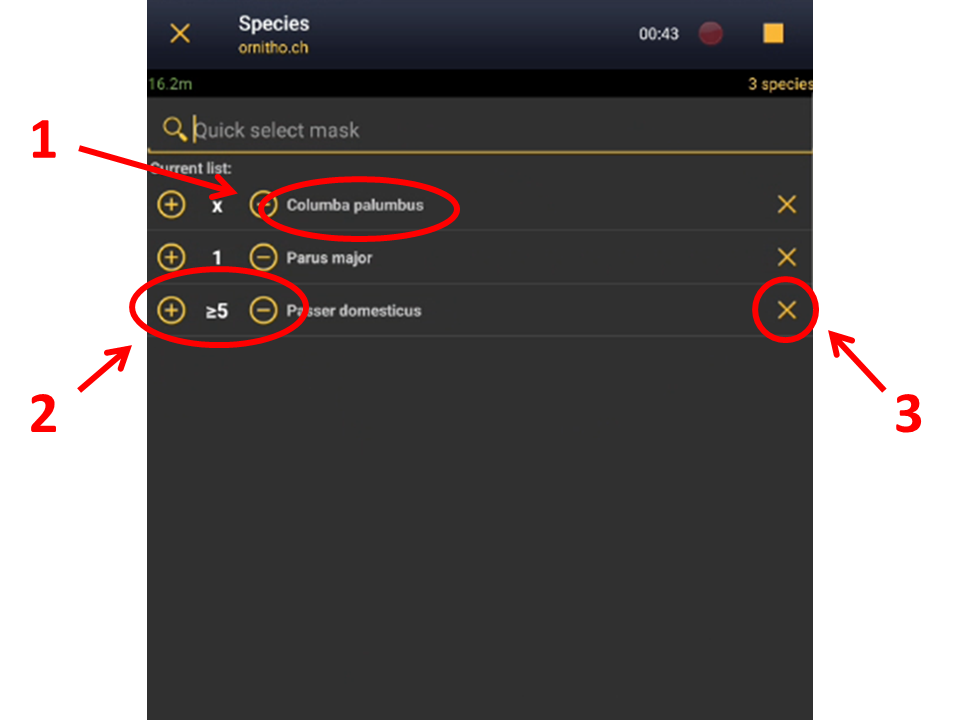
Antes de introducir una observación, puedes modificar la información básica que acabas de entrar mediante la lista de especies en tu teléfono. Para hacerlo, clica sobre la icona de lista en la pantalla de Lugar (imagen siguiente) y selecciona la observación a modificar.

Cuando se ha seleccionado una observación para modificar, se pueden cambiar el número de individuos, su edad y sexo, o actualizar el código del atlas (ver imagen). También se puede borrar la entrada.

- Cambiar el conteo de ejemplares
Cambia el número de individuos y/o la precisión del conteo o Comienza a contar. Ves a Interfaz móbil > Enviar observaciones > Lista en vivo > Número de individuos para más información.
- Editar los detalles
Añade/sustrae o cambia el número de individuos para cada sexo y edad. Visita la sección wiki Adding details para más información.
- Código atlas
Cambia el código del atlas si es necesario. Visita Interfaz móbil > Submiting records > Directly in the field > Additional information> Atlas code para saber más sobre códigos de atlas.
Desde observaciones En el móvil
Ves al menú de la esquina superior izquierda y selecciona En el móvil para acceder a una lista con todas tus observaciones en el móvil (ver imagen Consultar En el móvil). Clica en qualquiera de las observaciones para abrir el menu asociado a ésta observación y selecciona Modificar la observación (ver imagen Editar observaciones En el móvil). Accederás a la pantalla de datos adicionales desde donde puedes modificar los datos (ver la imagen de debajo Actualizar una observación En el móvil).


- Comentarios
Añade o modifica un comentario para esta observación. El comentario puede ser público (otros usuarios lo verán asociado a tu observación, a menos que se oculte) o privado (sólo tú lo puedes ver). Visita la sección wiki Interfaz móvil > Enviar observaciones > Datos casuales en vivo > Información adicional > Comentarios para más información.
- Información
Introduce el número de individuos según su edad y sexo. Para ver como hacerlo, visita la sección wiki Interfaz móvil > Enviar observaciones > Datos casuales en vivo > Información adicional > Información.
- Código atlas
Introduce un código atlas para la observacion. Los códigos dependen de cada país. Puedes cambiarlo en Preferencias. Visita la sección wiki Interfaz móvil > Enviar observaciones > datos casuales en vivo > Informacion adicional > Código atlas para más información.
- Dato oculto
Selecciona / deselecciona para indicar si tu observación será visible a otros usuarios o sólo para ti. Si quieres que aplique para todos tus observaciones, cambia tus opciones por defecto en Preferencias. Visita la sección wiki Interfaz móvil > Enviar observaciones > Datos casuales en vivo > Información adicional > Dato oculto para más ocupación.
- Foto
Añade / elimina fotos asociadas a esta observación. Puedes cargar una foto de tu ordenador o puedes tomar una nueva. Visita la sección wiki Interfaz móvil > Entrar observaciones > Datos casuales en vivo > Información adicional > Foto para saber como hacerlo.
- Mapa
Cambia la posición de la especie como se explica en la sección wiki Interfaz móvil > Entrar observaciones > Datos casuales en vivo > Lugar.
- Especie
Cambia el nombre de la especie, si es necesario. Visita la sección wiki Interfaz móvil > Entrar observaciones > Datos casuales en vivo > Especie para más informacion sobre cómo introducir una especie.
- Número
Corrige el número de individuos, la precisión del conteo o comienza a contar. Visita la sección wiki Interfaz móvil > Entrar observaciones > Datos casuales en vivo > Número de individuos para más información.
- Fecha y horario
Corrige la fecha de la observación clicandoo el botón de la fecha y seleccionando la nueva fecha en el menú ampliamble. Si quieres introducir o modificar la hora de la observación, marca la casilla Entrar la hora para abrir un reloj desde donde seleccionar la hora. Ves a Interfaz móvil > Editar observaciones > Datos casuales > Fecha/Hora para saber cómo usar el calendario y el reloj.
- Mortalidad/lesiones
Indica / modifica si un individuo está herido o muerto, y selecciona la causa cuando se sepa. Para saber como introducir datos en esta sección, visita la sección wiki Interfaz móvil > Entrar observaciones > Datos casuales en vivo > Información adicional > Mortalidad / lesiones.
Terminar la edición=
Cuando los datos sean correctos, clica Terminar para guardar la nueva información.
Después de sincronizar
Para sincronizar las observaciones visita la sección wiki Interfaz móvil > Entrar observaciones > Sincronización.
Al sincronizar las observaciones, éstas son enviadas y publicadas en la web (página local y data.biolovision.net). Desde este momento no se pueden editar las observaciones en NaturaList. Para editar (o eliminar) una observación ya sincronizada, ves a la página local que representa el territorio de la observación.
Esta opción sólo está disponible cuando las observaciones han sido sincronizadas y permite acceder a tus observaciones en la página local. Si en el aparato que estes utilizando tienes una sesión abierta en la página local que corresponde, selecciona la observación que quieres modificar en tu teléfono y escoge Ir a la página web para acceder directamente la observación en la página web que corresponde.
Si, por el contrario, no tienes una sesión abierta en la página web correspondiente en el aparato que estes utilizando, clicando en Ir a la página web se abre la página web pero necesitarás iniciar sesión. Aparece un mensaje diciendo que la observación no existe. Ves a la pantalla de inicio (ver imagen Ir a la página de inicio sin la sesión iniciada, rodeada) e inicia sesión. Deja la sesión abierta clicando en Guardar la contraseña cuando inicies sesión y ves a Ir a la página web desde NaturaList para acceder directamente a la pbservación a modificar. En caso contrario, busca la observación en la página web como se explica en la sección wiki Interfaz web > Consulta observaciones > Como usuario registrado > Desde la pestaña Explorar > Todas mis observaciones.
Consulta la lista de portales locales en Varios > Entidades colaboradoras y accede a la observación directamente como se explica en Todas mis observaciones.
Para iniciar sesión en tu página local, usa las mismas credenciales que usaste en NaturaList. para ver como editar observaciones desde la página local, visita la sección wiki Interfaz web > Página local > Edita observaciones. Cuando no existe una página local en el área, no se pueden editar o eliminar observaciones despues de su sincronización.
Editar listas
Además de las funciones ya descritas en Editar observaciones antes de la sincronización, se pueden añadir nuevas observaciones a una lista ya existente.
Añadir individuos a una lista
Para aadir observaciones a un alista ya terminada, ves al menú de la esquina superior izquierda y selecciona En el móvil. Clica sobre uno de las observaciones de la lista que deseas modificar y en Añadir una observacion a la lista (ver imagen bajo párrafo). Las observaciones que pertenecen a una lista se indican con un cuadrado verde vacío (para una lista parcial) o lleno (para una lista completa) al lado del nombre. Visita la sección wiki Varios > Listado de símbolos para ver el significado de los simbolos.

Hora
Si es necesario, especifica la hora de una observación deselccionando No entrar y selecciona la nueva hora en el reloj desplegable como se explica en Interfaz móvil > Enviar observaciones > Datos casuales > Fecha/Hora. Clica en Registrar en acabar (ver imagen).

Eliminar observaciones
|
|
Se pueden eliminar observaciones de NaturaList antes de que hayan sido sincronizadas. Busca tusobservaciones como si fueras a editarlas y selecciona la opción deEliminar. Se te pedirá confirmación.




Una vez las observaciones han sido sincronizadas, debes acceder a la página local para eliminarlas. Consulta la sección wiki Interfaz web > Elimina observaciones.