Edition des données
Editer les données
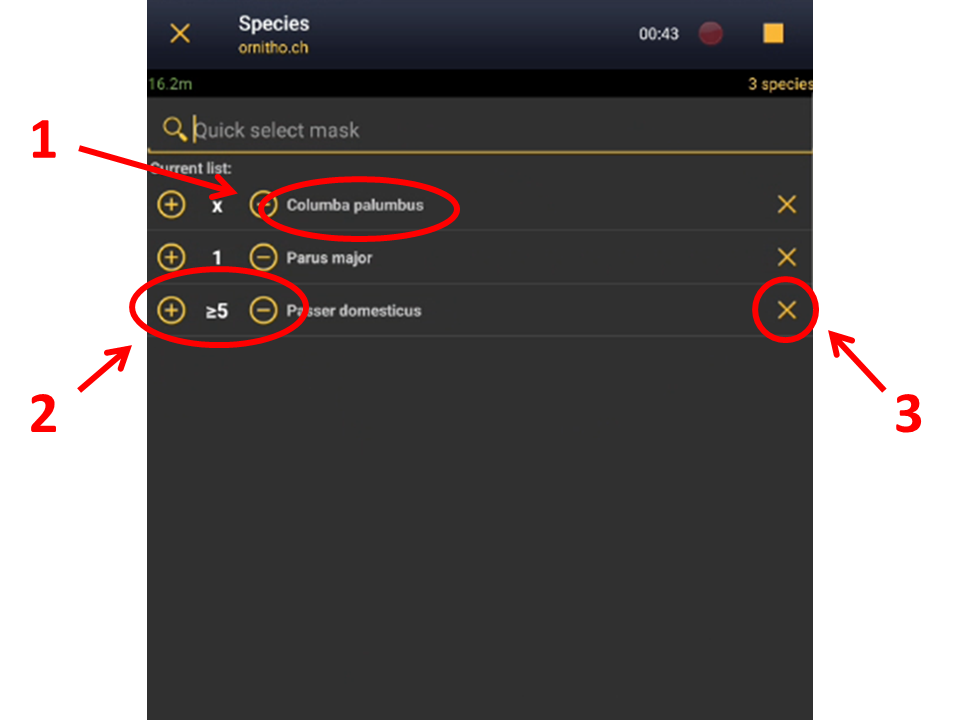
Il est possible d'éditer les données à différents stades : avant et après la synchronisation. Lors de la saisie des données, il est également possible d'apporter des modifications mineures.
|
|


Avant la synchronisation
Avant la synchronisation, vos observations sont uniquement stockées sur votre appareil mobile et peuvent donc être éditées à partir de NaturaList.
Avec le bouton "Liste"
Après avoir saisi une observation, vous pouvez modifier les informations de base que vous venez de saisir en accédant à la liste des espèces dans votre téléphone. Pour ce faire, cliquez sur l'icône de la liste à partir de l'écran Place (voir image ci-dessous) et cliquez sur la fiche à modifier.

Après avoir sélectionné la donnée à modifier, vous pouvez changer le nombre d'individus, l'âge et le sexe de ces individus, ou mettre à jour le code de l'atlas (voir image). Vous pouvez également supprimer cette donnée.

- Changer le nombre
Modifier le nombre d'individus et/ou la précision du comptage ou Démarrer un compteur. Voir sous Interface mobile > Soumettre des données > Directement sur le terrain > Nombre d'individus pour plus d'informations
- Mettre à jour les détails
Ajouter/soustraire ou modifier le nombre d'individus pour chaque sexe et classe d'âge. Voir la section wiki Ajouter des détails pour plus d'informations.
- Code atlas
Changer le code atlas si nécessaire. Voir Interface mobile > Soumettre des observations > Directement sur le terrain > Information complémentaire> Code atlas pour en savoir plus sur les codes Atlas.
From the map
|
|
While entering data on a list in the field or in protocols using maps, modify records on the current list directly from the map screen between records (see image below).

To modify a recordː
- 1. Activate species summary by clicking on the icon:
- 1. Activate species summary by clicking on the icon:
- When active, the icon shows orange and all species entered appear on the map along with its species code and the number of individuals. If a species was not counted, it does not indicate the count. When inactive, the species summary icon shows yellow.
- 2. Click on the record to modify:
- 2. Click on the record to modify:
- Click on the dot representing the observation you wish to modify. When you are able to make changes, the interface becomes orange and the dot, blue. The time of the observation is shown in the summary.
- 3. Modify 'Place':
- 3. Modify 'Place':
- Move the red marker to indicate your obervation's new position and click Next to access other details.. If you do not need to modify the position, click Next without moving the red marker.
- 4. Modify other details:
- 4. Modify other details:
- Click Next to save current position and access other details for the record. If needed, modify as explained in wiki section Mobile interface > Submitting records > Directly in the field > Step 4: Additional information. If you need to modify the species or number of individuals, see wiki section Mobile interface > Editing records > Before synchronisation > Fr records in the phone for details in how to do it.
- Click Finish to save changes. You can then continue entering data.
- Click Finish to save changes. You can then continue entering data.
From records In the phone
Go to menu on the top left corner and select In the phone to access a list of all your observations in the phone (see image Browsing In the phone). Click on any species name to open the menu for this record and select update this record (see image Editing records from In the phone). You will access the additional data screen from where to modify the data (see bottom image Updating a record In the phone).


- Commentaire
Ajoutez ou modifiez un commentaire pour cet enregistrement. Le commentaire peut être public (les autres utilisateurs le verront en même temps que votre enregistrement, à moins que votre enregistrement ne soit masqué) ou privé (vous seul pouvez le voir). Voir la section wiki Interface du mobile > Soumettre des données > Information additionnelle > Commentaires pour plus d'informations.
- Détails
Indiquez le nombre d'individus en fonction de leur âge et de leur sexe. Pour voir comment procéder, consultez la section wiki Interface du mobile > Soumettre des données > Information additionnelle > Détails.
- Code atlas
Saisissez le code atlas de la donnée. Les codes atlas dépendent du pays et vous pouvez les définir dans vos Préférences. Visiter la section wiki Interface du mobile > Soumettre des données > Information additionnelle> Code atlas pour des informations plus détaillées.
- Données cachées
Sélectionner / désélectionner pour indiquer si votre donnée sera visible par les autres utilisateurs ou seulement pour vous et les administrateurs. Si vous souhaitez que cela s'applique à toutes vos observations, modifiez votre option par défaut dans les Préférences. Voir la section du wiki Interface mobile > Soumettre des données> Informations supplémentaires > Données cachées pour plus d'informations.
- Image
Ajouter / supprimer une image pour cette donnée. Vous pouvez télécharger une photo stockée dans votre téléphone ou en prendre une nouvelle. Visiter la section wiki Interface mobile > Soumettre des données> Informations supplémentaires > Image pour voir comment le faire.
- Carte
Modifier la position de l'observation comme expliqué dans la section wiki Interface mobile > Soumettre des données > Lieu.
- Espèce
Changer le nom de l'espèce, si nécessaire. Voir la section wiki Interface mobile > Soumettre des données > Espèce pour plus d'information concernant l'enregistrement d'une espèce.
- Nombre d'individus
Modifier le nombre d'individus, un comptage précis ou démarrer un compteur. Voir la section wiki Interface mobile > Soumettre des donnés > Nombre d'individus pour plus d'informations.
- Date et heure
Modifiez la date à laquelle l'observation a eu lieu en cliquant sur le bouton de la date, et sélectionnez une nouvelle date dans le calendrier extensible. Si vous souhaitez saisir ou modifier l'heure à laquelle l'observation a eu lieu, cochez Saisir l'heure pour ouvrir une horloge à partir de laquelle vous pouvez sélectionner l'heure. Aller à Interface mobile >Soumettre des données > Plus tard> Date/Heure pour savoir comment utiliser le calendrier et l'horloge.
- Trace
If you checked the cell to record your trace while recording a list, click on the Trace icon and Delete the trace if necessary.
- Mortalités/Blessures
Indiquer / modifier si un individu est blessé ou mort, et sélectionner sa cause si elle est connue. Pour savoir comment naviguer dans cette section, consultez la section wiki Interface mobile> Soumettre des données > Informations additionnelles > Mortalités/ blessures.
Ending edition
When data is correct, click Validate to save the new information.
After synchronisation
To synchronise records see wiki section Mobile interface > Subitting records > Synchronisation.
After synchronisation your observations are already submitted and published in a web portal (local ones and data.biolovision.net). From that point, it is no longer editable from NaturaList. To edit (or delete) an already synchronised observation, go to the local portal representing the territory the observation took place.
This option is only available when your records are already synchronised and allows you to access your records on the local website. If you have an open session on the corresponding web site in the device you are using, access directly the record to edit in the corresponding local portal,
by selecting the record you want to modify from your phone and choosing Go to web page.
If, on the contrary, you do not currently have an open session to the corresponding web page at the device you are using, clicking on Go to web page will take you to the website but will require logging in. You will see a message saying your record does not exist. Go to homepage (see image Go to web page when not logged in, encircled) and log in. Leave the session open by clicking on Store the password when logging in and Go to the web page from NaturaList to directly access the record to modify. Otherwise, search the record in the website as explained in wiki section Web interface > Brrowing records > As a registered user > from Expore tab > All my observations.

Voir une liste des sites locaux sous Divers> portails locaux et acceder à la donnée manuellement Toutes mes observations.
Pour vous connecter à un portail local, utilisez les mêmes identifiants que ceux que vous utilisez pour NaturaList. Pour voir comment éditer des enregistrements à partir d'un portail local, voir la section wiki Interface web > Portails locaux > Editer des données. Lorsqu'il n'y a pas pas de portail local pour la zone, il est impossible d'éditer ou de supprimer une fiche après la synchronisation.
Editer des listes
Outre les fonctions déjà décrites dans Editer les données avant synchronisation, il est possible de changer la liste des paramètres ou d'ajouter de nouvelles données à la liste existante.
Modifier les paramètres de la liste
Pour modifier les paramètres généraux d'une liste, allez sur n'importe quelle donnée Dans le téléphone appartenant à la liste, Mettre à jour cette donnée (voir l'image Editer les fiches Dans le téléphone) et sélectionnez Liste d'espèces (voir l'image ci-dessous).

Entrez / modifiez les informations comme si vous finissiez une liste et cliquez sur Prochain pour continuer à éditer cet enregistrement ou terminer (voir l'image ci-dessous).

1. Début de la liste.
2. Liste de temps terminée.
3. Commentaires.
4. Type de liste : vérifiez s'il s'agit d'une liste complète.
Ajouter des individus à une liste
Pour ajouter des données à une liste terminée, allez dans le menu en haut à gauche et sélectionnez Dans le téléphone. Cliquez au hasard sur n'importe quel enregistrement de la liste que vous souhaitez et sélectionnez Ajouter une observation à la liste (voir l'image ci-dessous). Les enregistrements appartenant à une liste sont marqués d'un carré vert vide (liste partielle) ou d'un carré vert plein (liste complète) à côté du nom. Voir la section wiki Various > Liste des symboles pour avoir la correspondance entre les codes et les symboles.

Heure
Précisez l'heure de l'observation si nécessaire en désélectionnant Ne pas saisir et sélectionnez la nouvelle heure à partir de l'horloge extensible comme décrit dans la section Interface mobile > Soumettre des enregistrements > Date / Heure. Enregistrer pour finir (voir l'image).

Editer des protocoles
Modifier une donnée appartenant à un protocole comme une donnée normale. Voir la section wiki Modification des données pour plus de détails.
Modifier l'heure de début et de fin, les commentaires et indiquer si toutes les espèces ont été enregistrées comme si on faisait une modification d'une liste.
Ajouter des individus à un protocole existant comme dans une liste non protocolée. Voir la section wiki Édition de listes pour savoir comment faire.
Modifier les paramètres du protocole
Pour modifier les paramètres généraux du protocole, allez dans n'importe quelle donnéesDans le téléphone appartenant au protocole, Mettre à jour cette donnée (voir l'image Editer les fiches Dans le téléphone) et sélectionnez Protocole (voir l'image ci-dessous). Entrez / modifiez les informations et cliquez sur Suivant pour modifier d'autres informations pour cette fiche ou terminer.

Suppression d'enregistrements
|
|
Il est possible de supprimer des données dans NaturaList après les avoir saisies et avant qu'elles n'aient été synchronisées. Une fois vos enregistrements synchronisés, supprimez-les en passant par le portail local. Voir la section wiki Web interface > Suppression des fiches.
Dans Naturalist, accéder à vos données comme pour l'édition et sélectionner l'option Supprimer. Le système vous demandera de confirmer.

Suppression de listes
Supprimer les enregistrements appartenant à une liste comme dans la section wiki Suppression d'enregistrements.
.
Pour supprimer la liste complète
- Avant la synchronisation, supprimez les enregistrements de la liste individuellement. Vous aurez la possibilité de supprimer également la liste lorsqu'elle ne contiendra plus d'enregistrements. Cliquez sur OK pour supprimer ou sur Annuler pour conserver la liste bien qu'elle soit vide (voir l'image ci-dessous).

- Après la synchronisation, allez sur votre portail local et utilisez l'icône de la poubelle (voir l'image ci-dessous).

Suppression de protocoles
Supprimez les données appartenant à un protocole en tant que donnée individuelle. Voir la section wiki Supprimer les données pour savoir comment procéder.
Supprimer le protocole complet comme s'il s'agissait d'une liste. Supprimez d'abord tous les enregistrements appartenant au protocole individuellement et vous aurez la possibilité de supprimer le protocole. Voir la section wiki Supprimer les listes pour plus de détails.