Getting started NaturaList/es: Difference between revisions
Created page with "para acceder a las funciones de NaturaList, es necesario estar registrado y iniciar sesión." |
Created page with "::Antes de la sincronización, se puede borrar el itinerario:<br/> ::por Menú > En el móvil > Modificar la observación > Recorrido, como si fueras a editar la observación. Visita la sección wiki Interfaz móvil > Editar observaciones > Antes de la sincronización > Observaciones en el móvil para saber cómo acceder a la opción, y baja hasta Recorrido para saber cómo eliminarlo. <br/>" |
||
| (57 intermediate revisions by 3 users not shown) | |||
| Line 2: | Line 2: | ||
NaturaList es una aplicación móbil que permite consultar y compartir observaciones de biodiversidad de todo el mundo de manera informal, como si fuera una libreta de campo, a través de listas o de protocolos estandarizados para la recogida de datos. | NaturaList es una aplicación móbil que permite consultar y compartir observaciones de biodiversidad de todo el mundo de manera informal, como si fuera una libreta de campo, a través de listas o de protocolos estandarizados para la recogida de datos. | ||
Para acceder a las funciones de NaturaList, es necesario estar [[Getting started NaturaList#Registration|inscrito]] e [[Getting started NaturaList#Logging in|iniciar sesión]]. | |||
Los usuarios no inscritos pueden ver las observaciones "A mi alrededor" de los últimos días. <br /> | |||
<br /> | <br /> | ||
La applicación está disponible en varios idiomas. Consulta la lista de idiomas disponibles en la sección wiki [[Available_languages/es| Varios > Idiomas disponibles]].<br /> | |||
<br /> | <br /> | ||
La mayoría de las funciones están disponibles para Android y para iOS. Algunas de las herramientas más avanzadas, como los protocolos, solo están actualmente disponibles para Android. La aplicación NaturaList está realcionada con data.biolovision.net y las páginas de ornitho existentes (imagen [[Media:Dataflow between App, Web and API.png|Flujo de datos entre las diferentes herramientas]]). Estas páginas ofrecen todas las funciones para utilizar, copiar y compartir tus datos después de sincronizarlos. Consulta qué puedes hacer con cada una de las herramientas en la tabla siguiente. Para ver la lista de páginas locales, visita la sección wiki [[Local portals and partners | Varios > Entidades colaboradoras]].<br /> | |||
<br /> | <br /> | ||
<center> | <center> | ||
<table | <div style="border:0px solid grey;"> | ||
<table class="wikitable" style="border:1px solid black" width="90%" align="center" ;> | |||
<tr style="padding: 25px; text-align: center; font-family: sans serif; color: black;"> | |||
<tr style="padding: 25px; text-align: center; font-family: sans serif; color: black; | <th>Funciones para usuarios inscritos</th> | ||
<th> | |||
<th>NaturaList Android</th> | <th>NaturaList Android</th> | ||
<th>Naturalist iOS</th> | <th>Naturalist iOS</th> | ||
<th>Data.biolovision.net</th> | <th>Data.biolovision.net</th> | ||
<th> | <th>Páginas locales</th> | ||
</tr> | </tr> | ||
<tr style="padding: 25px; text-align: center; font-family: sans-serif; color: black;"> | |||
<tr style="padding: 25px; text-align: center; font-family: sans-serif; color: black; | <td>Enviar observaciones casuales</td> | ||
<td> | <td style="color:green">SÍ</td> | ||
<td style="color:green"> | <td style="color:green">SÍ</td> | ||
<td style="color:green"> | |||
<td style="color:red">NO</td> | <td style="color:red">NO</td> | ||
<td style="color:green"> | <td style="color:green">SÍ<sup>6</sup></td> | ||
</tr> | </tr> | ||
<tr style="padding: 25px; text-align: center; font-family: sans-serif; color: black;"> | |||
<tr style="padding: 25px; text-align: center; font-family: sans-serif; color: black | <td>Envia una lista de observaciones</td> | ||
<td> | <td style="color:green">SÍ</td> | ||
<td style="color:green"> | <td style="color:green">SÍ</td> | ||
<td style="color:green"> | |||
<td style="color:red">NO</td> | <td style="color:red">NO</td> | ||
<td style="color:green"> | <td style="color:green">SÍ<sup>6</sup></td> | ||
</tr> | </tr> | ||
<tr style="padding: 25px; text-align: center; font-family: sans-serif; color: black;"> | |||
<tr style="padding: 25px; text-align: center; font-family: sans-serif; color: black | <td>Envia observaciones <i>a posteriori</i></td> | ||
<td> | <td style="color:green">SÍ</td> | ||
<td style="color:green"> | <td style="color:green">SÍ</td> | ||
<td style="color:green"> | |||
<td style="color:red">NO</td> | <td style="color:red">NO</td> | ||
<td style="color:green"> | <td style="color:green">SÍ<sup>6</sup></td> | ||
</tr> | </tr> | ||
<tr style="padding: 25px; text-align: center; font-family: sans-serif; color: black;"> | |||
<tr style="padding: 25px; text-align: center; font-family: sans-serif; color: black | <td>Proyectos</td> | ||
<td> | <td style="color:green">SÍ</td> | ||
<td style="color:green"> | |||
<td style="color:red">NO</td> | <td style="color:red">NO</td> | ||
<td style="color:red">NO</td> | <td style="color:red">NO</td> | ||
<td style="color:green"> | <td style="color:green">SÍ<sup>6</sup></td> | ||
</tr> | </tr> | ||
<tr style="padding: 25px; text-align: center; font-family: sans-serif; color: black;"> | |||
<tr style="padding: 25px; text-align: center; font-family: sans-serif; color: black | <td>Protocolos</td> | ||
<td> | <td style="color:green">SÍ<sup>1</sup></td> | ||
<td style="color:green"> | |||
<td style="color:red">NO</td> | <td style="color:red">NO</td> | ||
<td style="color:red">NO</td> | <td style="color:red">NO</td> | ||
<td style="color:green"> | <td style="color:green">SÍ<sup>1,6</sup></td> | ||
</tr> | </tr> | ||
<tr style="padding: 25px; text-align: center; font-family: sans-serif; color: black;"> | |||
<tr style="padding: 25px; text-align: center; font-family: sans-serif; color: black | <td>Muestra observaciones (incluyendo rarezas)</td> | ||
<td> | <td style="color:green">SÍ</td> | ||
<td style="color:green"> | <td style="color:green">SÍ</td> | ||
<td style="color:green"> | |||
<td style="color:red">NO</td> | <td style="color:red">NO</td> | ||
<td style="color:green"> | <td style="color:green">SÍ<sup>2,6</sup></td> | ||
</tr> | </tr> | ||
<tr style="padding: 25px; text-align: center; font-family: sans-serif; color: black;"> | |||
<tr style="padding: 25px; text-align: center; font-family: sans-serif; color: black | <td>Mapas sin conexión</td> | ||
<td> | <td style="color:green">SÍ</td> | ||
<td style="color:green"> | |||
<td style="color:red">NO</td> | <td style="color:red">NO</td> | ||
<td style="color:red">NO</td> | <td style="color:red">NO</td> | ||
<td style="color:red">NO</td> | <td style="color:red">NO</td> | ||
</tr> | </tr> | ||
<tr style="padding: 25px; text-align: center; font-family: sans-serif; color: black;"> | |||
<tr style="padding: 25px; text-align: center; font-family: sans-serif; color: black | <td>Funciona sin conexión</td> | ||
<td> | <td style="color:green">SÍ<sup>3</sup></td> | ||
<td style="color:green"> | <td style="color:green">SÍ<sup>4</sup></td> | ||
<td style="color:green"> | |||
<td style="color:red">NO</td> | <td style="color:red">NO</td> | ||
<td style="color:red">NO</td> | <td style="color:red">NO</td> | ||
</tr> | </tr> | ||
<tr style="padding: 25px; text-align: center; font-family: sans-serif; color: black;"> | |||
<tr style="padding: 25px; text-align: center; font-family: sans-serif; color: black | <td>Comparte la posición de tu observación y envíala a googlemaps</td> | ||
<td> | <td style="color:green">SÍ</td> | ||
<td style="color:green"> | <td style="color:green">SÍ</td> | ||
<td style="color:green"> | |||
<td style="color:red">NO</td> | <td style="color:red">NO</td> | ||
<td style="color:red">NO</td> | <td style="color:red">NO</td> | ||
</tr> | </tr> | ||
<tr style="padding: 25px; text-align: center; font-family: sans-serif; color: black;"> | |||
<tr style="padding: 25px; text-align: center; font-family: sans-serif; color: black | <td>Estadísticas y información adicional</td> | ||
<td> | |||
<td style="color:red">NO</td> | <td style="color:red">NO</td> | ||
<td style="color:red">NO</td> | <td style="color:red">NO</td> | ||
<td style="color:green"> | <td style="color:green">SÍ, parcialmente</td> | ||
<td style="color:green"> | <td style="color:green">SÍ<sup>6</sup></td> | ||
</tr> | </tr> | ||
<tr style="padding: 25px; text-align: center; font-family: sans-serif; color: black;"> | |||
<tr style="padding: 25px; text-align: center; font-family: sans-serif; color: black | <td>Traducción de las especies</td> | ||
<td> | <td style="color:green">SÍ</td> | ||
<td style="color:green"> | <td style="color:green">SÍ</td> | ||
<td style="color:green"> | |||
<td style="color:red">NO</td> | <td style="color:red">NO</td> | ||
<td style="color:red">NO</td> | <td style="color:red">NO</td> | ||
</tr> | </tr> | ||
<tr style="padding: 25px; text-align: center; font-family: sans-serif; color: black;"> | |||
<tr style="padding: 25px; text-align: center; font-family: sans-serif; color: black | <td>Descarga tus datos</td> | ||
<td> | |||
<td style="color:red">NO</td> | <td style="color:red">NO</td> | ||
<td style="color:red">NO</td> | <td style="color:red">NO</td> | ||
<td style="color:green"> | <td style="color:green">SÍ</td> | ||
<td style="color:green"> | <td style="color:green">SÍ<sup>6</sup></td> | ||
</tr> | </tr> | ||
<tr style="padding: 25px; text-align: center; font-family: sans-serif; color: black;"> | |||
<tr style="padding: 25px; text-align: center; font-family: sans-serif; color: black | <td>Uso mundial</td> | ||
<td> | <td style="color:green">SÍ</td> | ||
<td style="color:green"> | <td style="color:green">SÍ</td> | ||
<td style="color:green"> | <td style="color:green">SÍ</td> | ||
<td style="color:green"> | |||
<td style="color:red">NO</td> | <td style="color:red">NO</td> | ||
</tr> | </tr> | ||
<tr style="padding: 25px; text-align: center; font-family: sans-serif; color: black;"> | |||
<tr style="padding: 25px; text-align: center; font-family: sans-serif; color: black | <td>Editar/eliminar tus datos</td> | ||
<td> | <td style="color:green">SÍ<sup>5</sup></td> | ||
<td style="color:green"> | <td style="color:green">SÍ<sup>5</sup></td> | ||
<td style="color:green"> | |||
<td style="color:red">NO</td> | <td style="color:red">NO</td> | ||
<td style="color:green"> | <td style="color:green">SÍ<sup>6</sup></td> | ||
</tr> | </tr> | ||
<tr style="padding: 25px; text-align: center; font-family: sans-serif; color: black;"> | |||
<tr style="padding: 25px; text-align: center; font-family: sans-serif; color: black | <td>Muestra tus datos en un mapa</td> | ||
<td> | |||
<td style="color:red">NO</td> | <td style="color:red">NO</td> | ||
<td style="color:red">NO</td> | <td style="color:red">NO</td> | ||
<td style="color:green"> | <td style="color:green">SÍ</td> | ||
<td style="color:green"> | <td style="color:green">SÍ<sup>6</sup></td> | ||
</tr> | </tr> | ||
<tr style="padding: 25px; text-align: center; font-family: sans-serif; color: black;"> | |||
<tr style="padding: 25px; text-align: center; font-family: sans-serif; color: black | |||
<td>Have extended possibilities for languages for species</td> | <td>Have extended possibilities for languages for species</td> | ||
<td style="color:green"> | <td style="color:green">SÍ</td> | ||
<td style="color:green"> | <td style="color:green">SÍ</td> | ||
<td style="color:green"> | <td style="color:green">SÍ</td> | ||
<td style="color:green"> | <td style="color:green">SÍ<sup>7</sup></td> | ||
</tr> | </tr> | ||
| |||
</table> | </table> | ||
<div style= "text-align:left; width:90%; font-size:10pt"> | |||
<sup>1</sup> Solo para los usuarios con derechos especiales. Paa saber más sobre los usuarios con derechos especiales ves a la sección wiki [[Administration|Interfaz web > Páginas locales > Administración]].<br /> | |||
<sup>2</sup> Mediante búsqueda específica o automáticamente durante los últimos 5 días.<br /> | |||
<sup>3</sup> Excepto para datos sincronizados, [[Getting started NaturaList#Offline map|descarga de mapas]] y para ver lo que hay a tu alrededor. <br /> | |||
<sup>4</sup> Excepto para datos sincronizados y para ver lo que hay a tu alrededor. <br /> | |||
<sup>5</sup> Antes de sincronizar. <br /> | |||
<sup>6</sup> Solo observaciones dentro del territorio que cubre la página correspondiente. <br /> | |||
<sup>7</sup> Solo idiomas disponibles localmente. <br /> | |||
</div> | |||
</div> | |||
</center> | </center> | ||
<br /> | |||
__NOTOC__ | |||
<div class="toc" style="width:325px;"> <!-- La llargada s'ha de canviar aquí --> | |||
<div class="mw-collapsible mw-collapsed" data-expandtext="Show" data-collapsetext="Hide" style="width:250px;margin-bottom:0px;margin-top:0px;background-color:#f7f7f7;"> | |||
'''Contents''' | |||
<div class="mw-collapsible-content" style="width:325px;background-color:#f7f7f7;"> <!-- I també cal canviar la llargada aquí --> | |||
1 [[Getting_started_NaturaList#Downloading_the_application|Descarga la aplicación]] <br /> | |||
<ol>1.1 [[Getting_started_NaturaList#Android|Android]]<br/> | |||
1.2 [[Getting_started_NaturaList#iOS|iOS]]<br/></ol> | |||
2 [[Getting_started_NaturaList#Registration|Inscribirse]]<br/> | |||
3 [[Getting_started_NaturaList#Logging_in|Iniciar sesión]]<br/> | |||
4 [[Getting_started_NaturaList#Preferences|Preferencias]]<br/> | |||
<ol>4.1 [[Getting_started_NaturaList#Species|Especies]]<br/> | |||
<ol>4.1.1 [[Getting_started_NaturaList#Choice_of_species|Lista de especies]]<br/> | |||
4.1.2 [[Getting_started_NaturaList#Language_of_the_species|Idioma de entrada]]<br/> | |||
4.1.3 [[Getting_started_NaturaList#Position_of_taxonomic_groups|Posición de los grupos taxonómicos]]<br/></ol></ol> | |||
<ol>4.2 [[Getting_started_NaturaList#Location|Ubicación]]<br/> | |||
<ol>4.2.1 [[Getting_started_NaturaList#Cartographic_layer|Capa cartográfica]]<br/> | |||
4.2.2 [[Getting_started_NaturaList#Offline_map|Mapa fuera de línea]]<br/> | |||
4.2.3 [[Getting_started_NaturaList#GPS_Mode|Modo GPS]]<br/></ol></ol> | |||
<ol>4.3 [[Getting_started_NaturaList#Personalisation|Personalización]]<br/> | |||
<ol>4.3.1 [[Getting_started_NaturaList#Starting_the_application|Configuración de inicio de la aplicación]]<br/> | |||
4.3.2 [[Getting_started_NaturaList#Atlas_list_code|Código atlas de referencia]]<br/> | |||
4.3.3 [[Getting_started_NaturaList#Hide_record|Ocultar observaciones automáticamente]]<br/> | |||
4.3.4 [[Getting_started_NaturaList#Display_of_species|Modo de selección]]<br/> | |||
4.3.5 [[Getting_started_NaturaList#Keeping the trace|Registrar el itinerario]]<br/> | |||
4.3.6 [[Getting_started_NaturaList#Time_span_for_species_suggestion|Intervalo temporal para la especie sugerida]]<br/> | |||
4.3.7 [[Getting_started_NaturaList#Breeding_evidence_on_the_map|Evidencia de cría en el mapa]]<br/></ol></ol> | |||
<ol>4.4 [[Getting_started_NaturaList#My_account|Mi cuenta]]<br/> | |||
4.5 [[Getting_started_NaturaList#About|Acerca de]]<br/> | |||
<ol>4.5.1 [[Getting_started_NaturaList#Updates|Actualizaciones]]<br/></ol></ol> | |||
</div> | |||
</div> | </div> | ||
</div> | </div> | ||
< | <span id="Downloading_the_application"></span> | ||
= | =Descarga la aplicación= | ||
==Android== | ==Android== | ||
<br /> | <br /> | ||
<center> | <center> | ||
<table | <table class="toc" width="700px" style="border: 1px solid black"> | ||
<tr> | <tr> | ||
<td style="padding: 25px; text-align: left; font-family: sans-serif; color: black; background-color: hsl(157, 74%, 80%)"> | <td style="padding: 25px; text-align: left; font-family: sans-serif; color: black; background-color: hsl(157, 74%, 80%)"> | ||
<p><b> RECUERDA:</b><br /> | |||
<p><b> | |||
<ul> | <ul> | ||
* | *Utiliza las mismas credenciales en todos nuestros sistemas: NaturaList, Data.biolovision.net, y todas nuestras páginas locales.<br /> | ||
* | *Si ya te registraste en una página local, no lo hagas de nuevo.<br /> | ||
* | *Tu nombre de usuario es tu dirección de correo electrónico.<br /> | ||
* | *Al descargar la aplicación, no la confundas con otras de nombre parecido. <br /> | ||
</ul> | </ul> | ||
</p> | </p> | ||
</td></tr></table> | </td></tr></table> | ||
</center> | </center> | ||
<br /> | <br /> | ||
Para descargar la aplicación, ves a Google Play en tu teléfono. Busca '''NaturaList''' e instálala (imagen [[Media:Download.png|Descarga NaturaList]]). | |||
[[File:Download.png|700px|thumb|center|Descarga NaturaList.]]<br /> | |||
[[File:Download.png|700px|thumb|center| | |||
<br /> | <br /> | ||
Alternativamente, escanea el código QR para descargar la applicación:<br /> | |||
<br /> | <br /> | ||
[[File:QR.png|700px|thumb|center| | [[File:QR.png|700px|thumb|center|Escanea para descargar NaturaList.]]<br /> | ||
<br /> | <br /> | ||
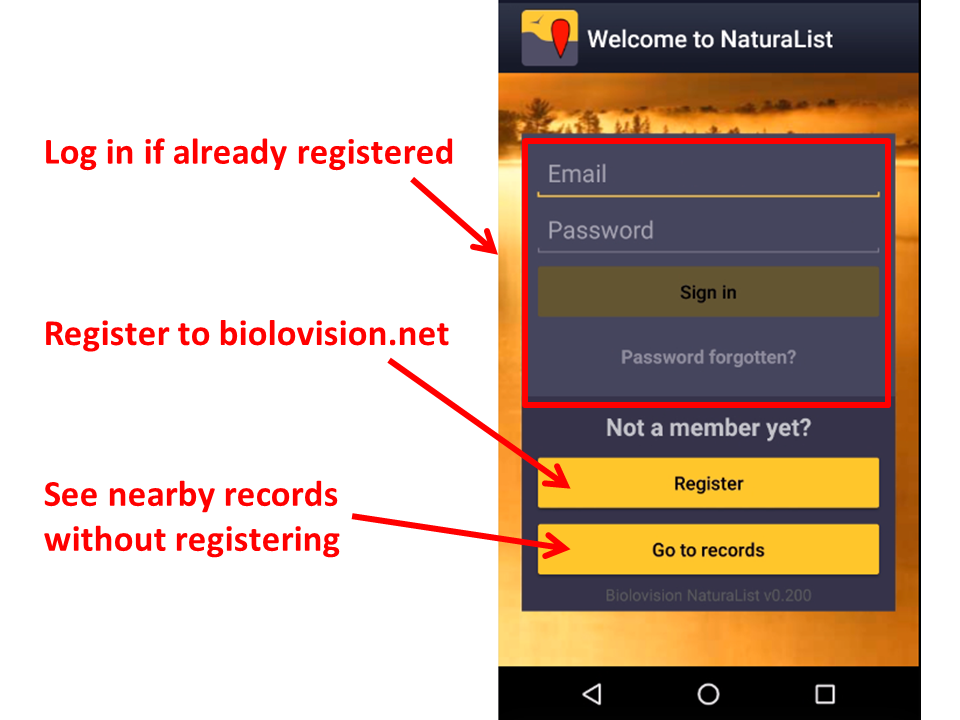
Una vez instalada, abre la aplicación para iniciar sesión si eres un usuario inscrito, o para inscribirte si aún no lo has hecho (imagen [[Media:Log in.png|Iniciar sesión]]).<br /> | |||
<br /> | <br /> | ||
[[File:Log in.png|700px|thumb|center| | [[File:Log in.png|700px|thumb|center|Iniciar sesión.]]<br /> | ||
<br /> | <br /> | ||
==iOS== | ==iOS== | ||
=Inscribirse= | |||
<br/> | |||
Los usuarios no inscritos pueden consultar observaciones cercanas. Clica en '''Ir a observaciones''' para ver las últimas observaciones en tu zona (imagen [[Media:Log in.png|Iniciar sesión]]). Si quieres acceder a otras herramientas, necesitas inscribirte.<br /> | |||
<br /> | <br /> | ||
Si nunca has creado una cuenta en ninguna de nuestras plataformas y quieres hacerlo <br /> | |||
*clica en '''Inscribirse''' (imagen [[Media:Log in.png|Iniciar sesión]]), y <br /> | |||
*rellena el formulario de inscripción (ver images siguientes). Los campos marcados con un asterisco son obligatorios. Por favor, introduce tu nombre real y año de nacimiento para identificarte si hubiera más de un observador con el mismo nombre. Por favor, introduce el país para mostrar automáticamente los parámetros ajustados a tu zona: la cartografia, los códigos del atlas y los protocolos cuando, y si, fuera necesario. Necesitamos tus detalles de contacto para que un administrador se pueda poner en contacto contigo si fuera necesaria más información sobre alguna de tus observaciones. <br /> | |||
* | |||
<br /> | <br /> | ||
[[File:20221104Registration form 1.png|700px|thumb|center| | [[File:20221104Registration form 1.png|700px|thumb|center|Formulario de inscripción. Nombre.]]<br /> | ||
[[File:20221104Registration form 2.png|700px|thumb|center| | [[File:20221104Registration form 2.png|700px|thumb|center|Formulario de inscripción. Dirección.]]<br /> | ||
[[File:20221104Registration form 3.png|700px|thumb|center| | [[File:20221104Registration form 3.png|700px|thumb|center|Formulario de inscripción. Contacto.]]<br /> | ||
<br /> | <br /> | ||
Marca las casillas correspondientes para utilizar la aplicación como usuario anónimo o como usuario visible, e indica quién puede ver tu dirección de correo electrónico.<br /> | |||
<br /> | <br /> | ||
Los usuarios anónimos pueden utilizar todas las funciones de la aplicación pero sus observaciones no se publican con su nombre sino como anónimas. La dirección de correo electrónico de un usuario anónimo no es pública y por lo tanto, otros usuarios inscritos no podrán escribirle. Observa que los administradores aun así pueden contactarte si se necesitara más información sobre alguna de tus observaciones.<br /> | |||
Un usuario visible también puede acceder a todas las funciones de la aplicación pero las observaciones enviadas se publican con su nombre. En este caso, tanto los otros usuarios inscritos como los administradores pueden contactar con el observador en referencia a alguna de sus observaciones. Marca la casilla si no quieres que otros usuarios inscritos puedan contactarte. Los administradores siempre podrán seguir haciéndolo.<br /> | |||
<br /> | <br /> | ||
Para saber más sobre administradores, ves a la sección wiki Interfaz web > [[Main_Page#Administration|Administración]].<br /> | |||
<br /> | <br /> | ||
| |||
=Iniciar sesión= | |||
<br/> | |||
Abre la aplicación e introduce tus credenciales. Tu nombre de usuario es la dirección electrónica con la que te registraste. Si olvidaste tu contrasenya, clica en '''Has olvidado la clave de acceso?''' y revisa tu bandeja de entrada. En pocos minutos se enviará una nueva contraseña a la dirección electrónica registrada. recuerda que podria ir a tu bandeja de correo no deseado. Recomendamos que cambies tu contraseña por otra que puedas recordar mejor (pero que no sea más sencilla) y la mantengas secreta. Cambia tu contraseña en data.biolovision.net o en cualquiera de las páginas lcoales. Visita la sección wiki [[My_account_/_Changing_personal_data,_password_or_email|Interfaz web > Página local > Mi cuenta]]. <br /> | |||
<br /> | <br /> | ||
La primera vez que inicies sesión, lee y accepta (si estás de acuerdo) nuestros términos y condiciones (imagen [[Media:20221104T&C.png|Términos y condiciones]]). Siempre puedes volver a leerlos en Menú > Herramientas > Términos y condiciones.<br /> | |||
<br /> | <br /> | ||
[[File:20221104T&C.png|700px|thumb|center| | [[File:20221104T&C.png|700px|thumb|center|Términos y condiciones.]]<br /> | ||
<br /> | <br /> | ||
Cuando se te pida, permite a NaturaList el acceso a:<br /> | |||
*tu posición: permite que el GPS te localize en el mapa con precisión para entrar o consultar datos a tu alrededor, y <br /> | |||
* | *fotos, media y documentos: permite que NaturaList tome fotos y las asocie a tu registro cuando sea relevante y se lo pidas, o para reproducir cantos en algunos protocolos. <br /> | ||
* | |||
<br /> | <br /> | ||
Antes de usar la aplicación puedes ver un pequeño tutorial (imagen [[Media:20221104Tutorial.png|Mini tutorial]]).<br /> | |||
<br /> | <br /> | ||
[[File:20221104Tutorial.png|700px|thumb|center| | [[File:20221104Tutorial.png|700px|thumb|center|Mini tutorial.]]<br /> | ||
<br /> | <br /> | ||
=Preferencias= | |||
'''Personalización de NaturaList'''<br /> | |||
''' | |||
<br /> | <br /> | ||
<div | <div class="toc" style="width:350px;"> <!-- La llargada s'ha de canviar aquí --> | ||
<div class="mw-collapsible mw-collapsed" data-expandtext="Show" data-collapsetext="Hide" style="width:300px;margin-bottom:0px;margin-top:0px;background-color:#f7f7f7;"> | |||
'''4 Preferencias''' | |||
< | <div class="mw-collapsible-content" style="width:350px;background-color:#f7f7f7;"> <!-- I també cal canviar la llargada aquí --> | ||
<ol> | |||
4.1 [[Getting_started_NaturaList#Species|Especies]] <br /> | |||
<ol>4.1.1 [[Getting_started_NaturaList#Choice_of_species|Lista de especies]]<br/> | |||
4.1.2 [[Getting_started_NaturaList#Language_of_the_species|Idioma de entrada]]<br/> | |||
4.1.3 [[Getting_started_NaturaList#Position_of_taxonomic_groups|Posición de los grupos taxonómicos]]<br/></ol></ol> | |||
<ol>4.2 [[Getting_started_NaturaList#Location|Ubicación]]<br/> | |||
<ol>4.2.1 [[Getting_started_NaturaList#Cartographic_layer|Capa cartográfica]]<br/> | |||
4.2.2 [[Getting_started_NaturaList#Offline_map|Mapa fuera de línea]]<br/> | |||
4.2.3 [[Getting_started_NaturaList#GPS_Mode|Modo GPS]]<br/></ol></ol> | |||
<ol>4.3 [[Getting_started_NaturaList#Personalisation|Personalización]]<br/> | |||
<ol>4.3.1 [[Getting_started_NaturaList#Starting_the_application|Configuración de inicio de la aplicación]]<br/> | |||
4.3.2 [[Getting_started_NaturaList#Atlas_list_code|Código atlas de referencia]]<br/> | |||
4.3.3 [[Getting_started_NaturaList#Hide_record|Ocultar observaciones automáticamente]]<br/> | |||
4.3.4 [[Getting_started_NaturaList#Display_of_species|Modo de selección]]<br/> | |||
4.3.5 [[Getting_started_NaturaList#Keeping the trace|Registrar el itinerario]]<br/> | |||
4.3.6 [[Getting_started_NaturaList#Time_span_for_species_suggestion|Intervalo temporal para la especie sugerida]]<br/> | |||
4.3.7 [[Getting_started_NaturaList#Breeding_evidence_on_the_map|Evidencia de cría en el mapa]]<br/></ol></ol> | |||
<ol>4.4 [[Getting_started_NaturaList#My_account|Mi cuenta]]<br/> | |||
4.5 [[Getting_started_NaturaList#About|Acerca de]]<br/></ol> | |||
</div> | </div> | ||
</div> | </div> | ||
</div> | </div> | ||
| |||
| |||
<center> | <center> | ||
<table | <table class="toc" width="550px" style="border: 1px solid black"> | ||
<tr> | <tr> | ||
<td style="padding: 25px; text-align: left; font-family: sans-serif; color: black; background-color: hsl(201, 100%, 89%)"> | <td style="padding: 25px; text-align: left; font-family: sans-serif; color: black; background-color: hsl(201, 100%, 89%)"> | ||
<p> | <p> | ||
<ul> | <ul> | ||
* | *Utiliza la aplicación con los parámetros por defecto, o<br /> | ||
*define | *define tus parámetros de preferencia en Menú > '''Preferencias'''.<br /> | ||
<p style="margin-left: 50px"> | <p style="margin-left: 50px">Para definir los parámetros, por favor asegúrate de que dispones de una buena conexión.</p> | ||
</ul></p> | </ul></p> | ||
</td></tr></table> | </td></tr></table> | ||
</center> | </center> | ||
<br /> | <br /> | ||
Empieza a utilizar la aplicación con los parámetros por defecto o personalízalos. Al personalizarlos, podrás escoger tu idioma de preferencia, la capa cartográfica, o facilitar el acceso a las observaciones de otros usuarios. Definir tus propias preferencias te ayudará al compartir, editar o consultar observaciones. Ten en cuenta que aunque algunas herramientas de la aplicación pueden funcionar sin conexión, necesitarás buena conexión a internet para definir tus parámetros de preferencia.<br /> | |||
<br /> | <br /> | ||
Para empezar, ves al icono de menú de la esquina superior izquierda, y a Preferencias (imagen [[Media:20221104Preferences.png|Preferencias.]]).<br /> | |||
<br /> | <br /> | ||
[[File:20221104Preferences.png|700px|thumb|center| | [[File:20221104Preferences.png|700px|thumb|center|Preferencias.]]<br> | ||
<br /> | <br /> | ||
==Especies== | |||
= | Escoge el grupo taxonómicoo de las observaciones que quieres compartir y/o consultar, y el idioma en que se mostrarán los nombres de las especies. <br /> | ||
<br /> | <br /> | ||
[[File:20221104Species.png|700px|thumb|center| | [[File:20221104Species.png|700px|thumb|center|Especies.]]<br /> | ||
<br /> | <br /> | ||
=== | ===Lista de especies=== | ||
<br /> | <br /> | ||
<br /> | <br /> | ||
<center> | <center> | ||
<table | <table class="toc" width="400px" style="border: 1px solid black"> | ||
<tr> | <tr> | ||
<td style="padding: 25px; text-align: left; font-family: sans-serif; color: black; background-color: #ffffdb"> | <td style="padding: 25px; text-align: left; font-family: sans-serif; color: black; background-color: #ffffdb"> | ||
| Line 424: | Line 365: | ||
BLUE BOX (Information): hsl(201, 100%, 89%) | BLUE BOX (Information): hsl(201, 100%, 89%) | ||
RED BOX (Warnings): hsl(0, 77%, 78%) --> | RED BOX (Warnings): hsl(0, 77%, 78%) --> | ||
<p> | <p> | ||
<ul> | <ul> | ||
Menú->Preferencias-> Lista de especies. <br /> | |||
</ul></p> | </ul></p> | ||
</td></tr></table> | </td></tr></table> | ||
</center> | </center> | ||
<br /><br /> | <br /><br /> | ||
<center> | <center> | ||
<table | <table class="toc" width="700px" style="border: 1px solid black"> | ||
<tr> | <tr> | ||
<td style="padding: 25px; text-align: left; font-family: sans-serif; color: black; background-color: hsl(201, 100%, 89%)"> | <td style="padding: 25px; text-align: left; font-family: sans-serif; color: black; background-color: hsl(201, 100%, 89%)"> | ||
<p> | <p> | ||
<ul> | <ul> | ||
Es necesario estar conectado a internet.<br /> | |||
Al seleccionar una lista de especies tendrás acceso a protocolos y capas cartográficas específicas para esta lista. <br /> | |||
</ul></p> | </ul></p> | ||
</td></tr></table> | </td></tr></table> | ||
</center> | </center> | ||
<br /> | <br /> | ||
Permite escoger que grupos taxonómicos ver en el teléfono, tanto para consultar como para compartir observaciones. También puedes escoger la lista de especies para esta área. Dependiendo del país de la lista escogida, puedes tener acceso especial a herramientas específicas asociadas a un protocolo o a algunas capas cartográficas. <br /> | |||
<br /> | <br /> | ||
Como necesita importar la lista de la página web, permite la sincronización (ver imagen siguiente).<br /> | |||
<br /> | <br /> | ||
[[File:20221104Synchronisation of species.png|700px|thumb|center| | [[File:20221104Synchronisation of species.png|700px|thumb|center|Sincronización de especies.]]<br /> | ||
<br /> | <br /> | ||
Para cada grupo taxonómico que quieras ver en tu teléfono, escoge entre (imagen [[Media:20221104Disable taxa.png|Selecciona listado de especies]]):<br /> | |||
''' | '''Lista de especies de una página web''' para importar una lista de especies de una página local, o <br /> | ||
''' | '''Lista de especies de una zona biogeográfica''' para importar la lista según [[Glossary|la región biogeográfica]].<br /> | ||
<br /> | <br /> | ||
Para ver las diferencias entre ambas opciones:<br /> | |||
<br /> | <br /> | ||
<center> | <center> | ||
<table | <div style="border:0px solid grey;"> | ||
<table class="wikitable" style="border:1px solid black" width="65%" align="center" ;> | |||
<tr style="padding: 25px; text-align: center; font-family: sans serif; color: black; background-color: LightGray"> | <tr style="padding: 25px; text-align: center; font-family: sans serif; color: black; background-color: LightGray"> | ||
<th> | <th>Tiene acceso a:</th> | ||
<th> | <th>Lista de la página web</th> | ||
<th> | <th>Región biogeográfica</th> | ||
</tr> | </tr> | ||
<tr style="padding: 25px; text-align: center; font-family: sans-serif; color: black; border="> | |||
<tr style="padding: 25px; text-align: center; font-family: sans-serif; color: black | <td>todas las especies en una [[Glossary | región biogeográfica]]</td> | ||
<td> | |||
<td style="color:red">NO</td> | <td style="color:red">NO</td> | ||
<td style="color:green"> | <td style="color:green">SÍ</td> | ||
</tr> | </tr> | ||
<tr style="padding: 25px; text-align: center; font-family: sans-serif; color: black;"> | |||
<tr style="padding: 25px; text-align: center; font-family: sans-serif; color: black | <td>Propone especies presentes en un país</td> | ||
<td> | <td style="color:green">SÍ</td> | ||
<td style="color:green"> | |||
<td style="color:red">NO</td> | <td style="color:red">NO</td> | ||
</tr> | </tr> | ||
<tr style="padding: 25px; text-align: center; font-family: sans-serif; color: black;"> | |||
<tr style="padding: 25px; text-align: center; font-family: sans-serif; color: black | <td>mapas nacionales (si están disponibles)</td> | ||
<td> | <td style="color:green">SÍ</td> | ||
<td style="color:green"> | |||
<td style="color:red">NO</td> | <td style="color:red">NO</td> | ||
</tr> | </tr> | ||
<tr style="padding: 25px; text-align: center; font-family: sans-serif; color: black;"> | |||
<tr style="padding: 25px; text-align: center; font-family: sans-serif; color: black | <td>capa básica de Openstreetmap layer</td> | ||
<td> | <td style="color:green">SÍ</td> | ||
<td style="color:green"> | <td style="color:green">SÍ</td> | ||
<td style="color:green"> | |||
</tr> | </tr> | ||
<tr style="padding: 25px; text-align: center; font-family: sans-serif; color: black;"> | |||
<tr style="padding: 25px; text-align: center; font-family: sans-serif; color: black | <td>características o códigos de proyecto específicos de país</td> | ||
<td> | <td style="color:green">SÍ<sup>1</sup></td> | ||
<td style="color:green"> | |||
<td style="color:red">NO</td> | <td style="color:red">NO</td> | ||
</tr> | </tr> | ||
<tr style="padding: 25px; text-align: center; font-family: sans-serif; color: black;"> | |||
<tr style="padding: 25px; text-align: center; font-family: sans-serif; color: black | <td>herramientas de protocolos específicas de país</td> | ||
<td> | <td style="color:green">SÍ<sup>1</sup></td> | ||
<td style="color:green"> | |||
<td style="color:red">NO</td> | <td style="color:red">NO</td> | ||
</tr> | </tr> | ||
</table> | </table> | ||
<div style="text-align:left; width:65%; font-size:10pt"> | |||
<sup>1</sup> Solo para Android<br/> | |||
</div> | |||
</div> | |||
</center> | </center> | ||
<br /> | <br /> | ||
<br /> | <br /> | ||
Para deshabilitar (esconder) un grupo taxonómico que está activo, selecciona '''Desactivado/Reiniciar''' (ver la imagen siguiente).<br /> | |||
<br /> | <br /> | ||
[[File:20221104Disable taxa.png|700px|thumb|center| | [[File:20221104Disable taxa.png|700px|thumb|center|Selecciona listado de especies.]]<br /> | ||
<br /> | <br /> | ||
| |||
=== | |||
===Idioma de entrada=== | |||
<br /> | <br /> | ||
<center> | <center> | ||
<table | <table class="toc" width="400px" style="border: 1px solid black"> | ||
<tr> | <tr> | ||
<td style="padding: 25px; text-align: left; font-family: sans-serif; color: black; background-color: #ffffdb"> | <td style="padding: 25px; text-align: left; font-family: sans-serif; color: black; background-color: #ffffdb"> | ||
| Line 566: | Line 476: | ||
BLUE BOX (Information): hsl(201, 100%, 89%) | BLUE BOX (Information): hsl(201, 100%, 89%) | ||
RED BOX (Warnings): hsl(0, 77%, 78%) --> | RED BOX (Warnings): hsl(0, 77%, 78%) --> | ||
<p> | <p> | ||
<ul> | <ul> | ||
Menú > Preferencias > Idioma de entrada. <br /> | |||
</ul></p> | </ul></p> | ||
</td></tr></table> | </td></tr></table> | ||
</center> | </center> | ||
<br /><br /> | <br /><br /> | ||
Escoge un grupo taxonómico de entre los activos y selecciona el idioma en el que quieres ver o introducir tus observaciones.<br /> | |||
<br /> | <br /> | ||
No todas las especies están traducidas a todos los idiomas, excepto para los nombres científicos, que cubren todas las especies en nuestro sistema. El número de especies traducidas a cada una de las lenguas locales se indica entre paréntesis (imagen [[Media:20221105Language of species.png|Idioma de entrada]]). Si necesitas incluir alguna especie, contacta con tu administrador local o si no lo hubiera, [http://support@biolovision.net support@biolovision.net], indicando el nimbre científico y el grupo taxonómico al que pertenece.<br /> | |||
<br /> | <br /> | ||
[[File:20221105Language of species.png|700px|thumb|center|Idioma de entrada.]]<br /> | |||
[[File:20221105Language of species.png|700px|thumb|center| | |||
<br /> | <br /> | ||
| |||
=== | |||
===Posición de los grupos taxonómicos=== | |||
<br /> | <br /> | ||
<center> | <center> | ||
<table | <table class="toc" width="400px" style="border: 1px solid black"> | ||
<tr> | <tr> | ||
<td style="padding: 25px; text-align: left; font-family: sans-serif; color: black; background-color: #ffffdb"> | <td style="padding: 25px; text-align: left; font-family: sans-serif; color: black; background-color: #ffffdb"> | ||
| Line 607: | Line 507: | ||
BLUE BOX (Information): hsl(201, 100%, 89%) | BLUE BOX (Information): hsl(201, 100%, 89%) | ||
RED BOX (Warnings): hsl(0, 77%, 78%) --> | RED BOX (Warnings): hsl(0, 77%, 78%) --> | ||
<p> | <p> | ||
<ul> | <ul> | ||
Menú > Preferencias > Posición de los grupos taxonómicos.<br /> | |||
</ul></p> | </ul></p> | ||
</td></tr></table> | </td></tr></table> | ||
</center> | </center> | ||
<br /><br /> | <br /><br /> | ||
Escoge el orden en el que te gustaría que aparecieran los grupos taxonómicos activos al entrar las observaciones. Usa las flechas hacia arriba y hacia abajo para cambiar el orden, o clica y arrastra el nombre. Cuando acabes, cierra la ventana clicando la cruz en la esquina superior derecha (ver la imagen siguiente).<br /> | |||
<br /> | <br /> | ||
[[File:20221105Order of spcies.png|700px|thumb|center|Posición de los grupos taxonómicos y como se muestra al entrar observaciones (imagen de la derecha).]]<br /> | |||
[[File:20221105Order of spcies.png|700px|thumb|center| | |||
<br /> | <br /> | ||
<center> | <center> | ||
<table | <table class="toc" width="600px" style="border: 1px solid black"> | ||
<tr> | <tr> | ||
<td style="padding: 25px; text-align: left; font-family: sans-serif; color: black; background-color: hsl(157, 74%, 80%)"> | <td style="padding: 25px; text-align: left; font-family: sans-serif; color: black; background-color: hsl(157, 74%, 80%)"> | ||
| Line 641: | Line 531: | ||
BLUE BOX (Information): hsl(201, 100%, 89%) | BLUE BOX (Information): hsl(201, 100%, 89%) | ||
RED BOX (Warnings): hsl(0, 77%, 78%) --> | RED BOX (Warnings): hsl(0, 77%, 78%) --> | ||
<p> | <p> | ||
<ul> | <ul> | ||
Usa la cruz de la esquina superior izquierda para volver al menú | |||
(imagen [[Media:20221105Order of spcies.png|Posición de los grupos taxonómicos]]).<br /> | |||
</ul></p> | </ul></p> | ||
</td></tr></table> | </td></tr></table> | ||
</center> | </center> | ||
<br /> | <br /> | ||
<br /> | <br /> | ||
| |||
==Location== | ==Location== | ||
<br /> | <br /> | ||
[[File:20221105Location.png|700px|thumb|center| | [[File:20221105Location.png|700px|thumb|center|Ubicación.]]<br /> | ||
<br /> | <br /> | ||
Selecciona tus preferencias para visualizar y descargar mapas, y optimizar el uso de la bateria ajustando los parámetres de GPS. <br /> | |||
<br /> | <br /> | ||
===Capa cartográfica=== | |||
<br /> | <br /> | ||
<center> | <center> | ||
<table | <table class="toc" width="400px" style="border: 1px solid black"> | ||
<tr> | |||
<tr> | <tr> | ||
<td style="padding: 25px; text-align: left; font-family: sans-serif; color: black; background-color:#ffffdb"> | <td style="padding: 25px; text-align: left; font-family: sans-serif; color: black; background-color:#ffffdb"> | ||
| Line 680: | Line 564: | ||
BLUE BOX (Information): hsl(201, 100%, 89%) | BLUE BOX (Information): hsl(201, 100%, 89%) | ||
RED BOX (Warnings): hsl(0, 77%, 78%) --> | RED BOX (Warnings): hsl(0, 77%, 78%) --> | ||
<p> | <p> | ||
<ul> | <ul> | ||
Menú > Preferencias > Capa cartográfica.<br /> | |||
</ul></p> | </ul></p> | ||
</td></tr></table> | </td></tr></table> | ||
</center> | </center> | ||
<br /> | <br /> | ||
<br /> | <br /> | ||
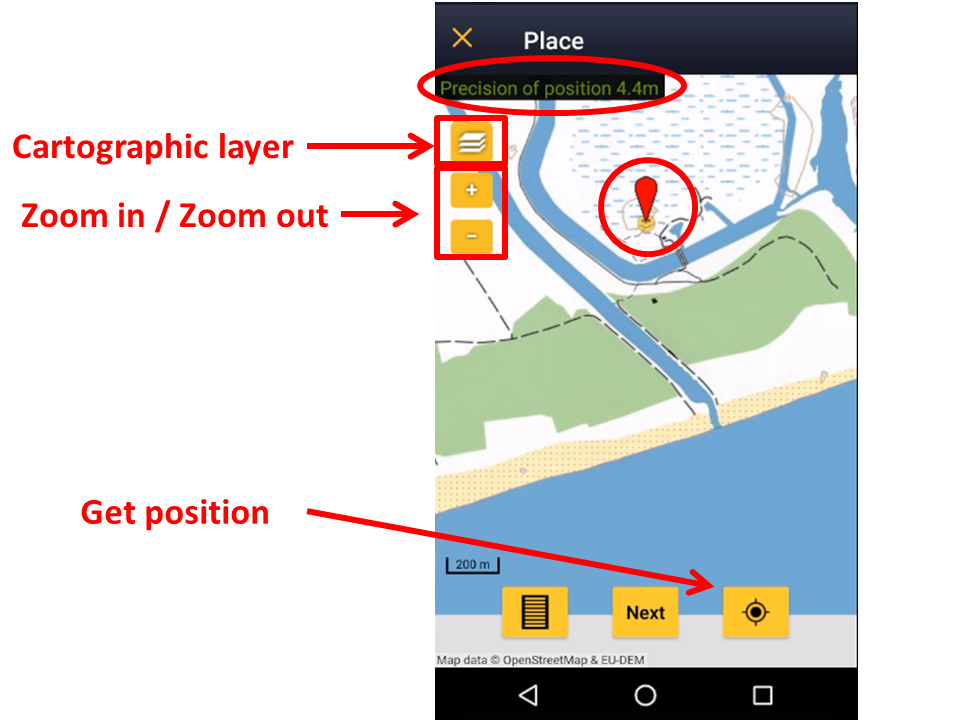
Selecciona de la lista la capa cartográfica que aparecerá por defecto. Mientras ntroduces los datos, siempre puedes cambiar la capa de entre todas las disponibles según [[Getting_started_NaturaList#Choice_of_species|la lista de especies]] que hayas escogido (ver imagen [[Media:Navigating the map.png|Navegando el mapa]] como ejemplo).<br /> | |||
<br /> | <br /> | ||
| |||
===Offline map=== | ===Offline map=== | ||
<br /> | <br /> | ||
<center> | <center> | ||
<table | <table class="toc" width="400px" style="border: 1px solid black"> | ||
<tr> | <tr> | ||
<td style="padding: 25px; text-align: left; font-family: sans-serif; color: black; background-color:#ffffdb"> | <td style="padding: 25px; text-align: left; font-family: sans-serif; color: black; background-color:#ffffdb"> | ||
| Line 712: | Line 590: | ||
BLUE BOX (Information): hsl(201, 100%, 89%) | BLUE BOX (Information): hsl(201, 100%, 89%) | ||
RED BOX (Warnings): hsl(0, 77%, 78%) --> | RED BOX (Warnings): hsl(0, 77%, 78%) --> | ||
<p> | <p> | ||
<ul> | <ul> | ||
Menú > Preferencias > Mapa fuera de línea.<br /> | |||
</ul></p> | </ul></p> | ||
</td></tr></table> | </td></tr></table> | ||
</center> | </center> | ||
<br /> | <br /> | ||
<br /> | <br /> | ||
Descarga mapas de antemano para utilizar sin conexión cuando la señal de internet es pobre o cuando no tienes datos en el campo, o en el estrangero, por ejemplo. <br /> | |||
<br /> | <br /> | ||
1: Clica en '''Capa disponible''' para abrir un menú expandible con todas las capas disponibles.<br /> | |||
1: | Desliza la barra para indicar que proporción de memoria de tu teléfono quieres dedicar a descargar mapas. Debajo se indica cuanta de esta memoria está ya ocupada (imagen [[Media:20221105Offline map.png|Mapa fuera de línea]]). El máximo permitido es 2GB (debido a la legislación europea que ) i no considera cuanto espacio hay disponible en tu teléfono (ves a los ajustes de tu teléfono para saber cuanto espacio tienes libre).<br /> | ||
<br /> | <br /> | ||
2: Clica en '''Añadir una localidad''' para escoger el trozo de mapa a descargar.<br /> | |||
2: | Escoge el área seleccionando el nombre del lugar o el área directamente desde el mapa. Amplia o reduce el mapa con los botones más y menos para ajustar el área a descargar. Escoge el máximo zoom que quieres descargar. Determinará el tamaño del mapa y su precisión: contra más zoom, más detalles tendrá el mapa pero más espacio ocupará en la memoria de tu teléfono (ver imagen [[Media:20221105Map to download.png|Añadir una localidad para descargar]]).<br /> | ||
<br /> | <br /> | ||
3: Clica en '''Descargar'''.<br /> | |||
3: | |||
<br /> | <br /> | ||
<center> | <center> | ||
<table | <table class="toc" width="500px" style="border: 1px solid black"> | ||
<tr> | <tr> | ||
<td style="padding: 25px; text-align: left; font-family: sans-serif; color: black; background-color:hsl(157, 74%, 80%)"> | <td style="padding: 25px; text-align: left; font-family: sans-serif; color: black; background-color:hsl(157, 74%, 80%)"> | ||
| Line 759: | Line 623: | ||
BLUE BOX (Information): hsl(201, 100%, 89%) | BLUE BOX (Information): hsl(201, 100%, 89%) | ||
RED BOX (Warnings): hsl(0, 77%, 78%) --> | RED BOX (Warnings): hsl(0, 77%, 78%) --> | ||
<p> | <p> | ||
<ul> | <ul> | ||
Si el botón de Descargar no se activa, has escogido un área demasiado grande para descargar.<br /> | |||
</ul></p> | </ul></p> | ||
</td></tr></table> | </td></tr></table> | ||
</center> | </center> | ||
<br /> | <br /> | ||
<br /> | <br /> | ||
Para eliminar mapas que ya no necesitas y liberar espacio de almacenamiento clica en '''Vaciar almacenamiento local'''. <br /> | |||
<br /> | <br /> | ||
<center> | <center> | ||
<table | <table class="toc" width="450px" style="border: 1px solid black"> | ||
<tr> | <tr> | ||
<td style="padding: 25px; text-align: left; font-family: sans-serif; color: black; background-color:hsl(0, 77%, 78%)"> | <td style="padding: 25px; text-align: left; font-family: sans-serif; color: black; background-color:hsl(0, 77%, 78%)"> | ||
| Line 790: | Line 646: | ||
BLUE BOX (Information): hsl(201, 100%, 89%) | BLUE BOX (Information): hsl(201, 100%, 89%) | ||
RED BOX (Warnings): hsl(0, 77%, 78%) --> | RED BOX (Warnings): hsl(0, 77%, 78%) --> | ||
<p> | <p> | ||
<ul> | <ul> | ||
<b> | <b>ATENCIÓN:</b><br /> | ||
La función '''Vaciar almacenamiento local''' borra todos los mapas.<br /> | |||
</ul></p> | </ul></p> | ||
</td></tr></table> | </td></tr></table> | ||
</center> | </center> | ||
<br /> | <br /> | ||
<br /> | <br /> | ||
[[File:20221105Offline map.png|700px|thumb|center|Mapa fuera de línea.]]<br /> | |||
[[File:20221105Offline map.png|700px|thumb|center| | |||
<br /> | <br /> | ||
[[File:20221105Map to download.png|700px|thumb|center|Añadir una localidad para descargar.]]<br /> | |||
[[File:20221105Map to download.png|700px|thumb|center| | |||
<br /> | <br /> | ||
| |||
===GPS Mode=== | ===GPS Mode=== | ||
<br /> | <br /> | ||
<center> | <center> | ||
<table | <table class="toc" width="400px" style="border: 1px solid black"> | ||
<tr> | <tr> | ||
<td style="padding: 25px; text-align: left; font-family: sans-serif; color: black; background-color:#ffffdb"> | <td style="padding: 25px; text-align: left; font-family: sans-serif; color: black; background-color:#ffffdb"> | ||
| Line 831: | Line 677: | ||
BLUE BOX (Information): hsl(201, 100%, 89%) | BLUE BOX (Information): hsl(201, 100%, 89%) | ||
RED BOX (Warnings): hsl(0, 77%, 78%) --> | RED BOX (Warnings): hsl(0, 77%, 78%) --> | ||
<p> | <p> | ||
<ul> | <ul> | ||
Menú > Preferencias > Modo GPS.<br /> | |||
</ul></p> | </ul></p> | ||
</td></tr></table> | </td></tr></table> | ||
</center> | </center> | ||
<br /> | <br /> | ||
<br /> | <br /> | ||
<center> | <center> | ||
<table | <table class="toc" width="400px" style="border: 1px solid black"> | ||
<tr> | <tr> | ||
<td style="padding: 25px; text-align: left; font-family: sans-serif; color: black; background-color: hsl(157, 74%, 80%)"> | <td style="padding: 25px; text-align: left; font-family: sans-serif; color: black; background-color: hsl(157, 74%, 80%)"> | ||
| Line 859: | Line 697: | ||
BLUE BOX (Information): hsl(201, 100%, 89%) | BLUE BOX (Information): hsl(201, 100%, 89%) | ||
RED BOX (Warnings): hsl(0, 77%, 78%) --> | RED BOX (Warnings): hsl(0, 77%, 78%) --> | ||
<p> | <p> | ||
<ul> | <ul> | ||
<b> | <b>Bueno saber...</b><br /> | ||
Para economizar la bateria de tu teléfono, escoge el Modo GPS a petición. <br /> | |||
</ul></p> | </ul></p> | ||
</td></tr></table> | </td></tr></table> | ||
</center> | </center> | ||
<br /> | <br /> | ||
<br /> | <br /> | ||
Escoge cuando y donde quieres el GPS activo. Esto tendrá un impacto en la bateria de tu teléfono. <br /> | |||
<br /> | <br /> | ||
'''Continuo (alta reactividad):''' El GPS te localiza rápido y de forma continua, per necesita mucha bateria. Puede ser útil al censar desde un coche (¡solo el pasajero!), bicicleta o similar.<br /> | |||
''' | '''En modo continuo (ahorro de bateria):''' El GPS simpre está activo pero tarda un poco en localizarte. Utiliza menos bateria que el modo anterior. Puede ser útil al censas a pie y es la opción que aparece por defecto.<br /> | ||
''' | '''A petición:''' El GPS solo se activa cuando se le pide manualmente. Si se le activa con poca frecuencia, ahorra más bateria que cualquiera de las otras dos opciones. <br /> | ||
''' | |||
<br /> | <br /> | ||
| |||
== | |||
==Personalización== | |||
Puedes escoger aquí como se muestra la información que necesitas y como se organizan las cosas para ser más eficiente al usar la aplicación. | |||
<br /> | |||
<br /> | <br /> | ||
[[File:20221105Personalisation.png|700px|thumb|center|Personalización.]]<br /> | |||
[[File:20221105Personalisation.png|700px|thumb|center| | |||
<br /> | <br /> | ||
===Configuración de inicio de la aplicación=== | |||
<br /> | <br /> | ||
<center> | <center> | ||
<table | <table class="toc" width="400px" style="border: 1px solid black"> | ||
<tr> | <tr> | ||
<td style="padding: 25px; text-align: left; font-family: sans-serif; color: black; background-color: #ffffdb"> | <td style="padding: 25px; text-align: left; font-family: sans-serif; color: black; background-color: #ffffdb"> | ||
| Line 913: | Line 738: | ||
BLUE BOX (Information): hsl(201, 100%, 89%) | BLUE BOX (Information): hsl(201, 100%, 89%) | ||
RED BOX (Warnings): hsl(0, 77%, 78%) --> | RED BOX (Warnings): hsl(0, 77%, 78%) --> | ||
<p> | <p> | ||
<ul> | <ul> | ||
Menú > Preferencias > Configuración de inicio de la aplicación.<br /> | |||
</ul></p> | </ul></p> | ||
</td></tr></table> | </td></tr></table> | ||
</center> | </center> | ||
<br /> | <br /> | ||
<br /> | <br /> | ||
Escoge que observaciones mostrar en la pantalla principal al abrir la aplicación (imagen [[Media:Groups of records.png|Observaciones agrupadas]]). Para conocer todas las posibilidades y sus diferencias, ves a la sección wiki [[Search observations|Interfaz móvil > Consulta de observaciones]].<br /> | |||
<br /> | <br /> | ||
| |||
=== | |||
===Código atlas de referencia=== | |||
Los códigos de atlas son diferentes para cada país. Escoge el sistema de codificación que prefieres usar. Si al escoger la lista de especies seleccionaste '''zona biogeográfica''' (sección wiki [[Editing Getting started NaturaList#Choice of species|Lista de especies]]; imagen [[Media:20221104Disable taxa.png|Selecciona lista de especies]]), Los códigos de atlas asociados serán los del EBCC.<br /> | |||
<br /> | <br /> | ||
<center> | <center> | ||
<table | <table class="toc" width="700px" style="border: 1px solid black"> | ||
<tr> | <tr> | ||
<td style="padding: 25px; text-align: left; font-family: sans-serif; color: black; background-color: hsl(201, 100%, 89%)"> | <td style="padding: 25px; text-align: left; font-family: sans-serif; color: black; background-color: hsl(201, 100%, 89%)"> | ||
| Line 952: | Line 767: | ||
BLUE BOX (Information): hsl(201, 100%, 89%) | BLUE BOX (Information): hsl(201, 100%, 89%) | ||
RED BOX (Warnings): hsl(0, 77%, 78%) --> | RED BOX (Warnings): hsl(0, 77%, 78%) --> | ||
<p> | <p> | ||
<ul> | <ul> | ||
<b> | <b>Bueno saber...</b><br /> | ||
Cuando los datos son transeferidos a un portal local (son sincronizados) tiene lugar una traducción/adaptación automática del código para que sea compatible con los códigos atlas utilizados en ese lugar.<br /> | |||
</ul></p> | </ul></p> | ||
</td></tr></table> | </td></tr></table> | ||
</center> | </center> | ||
<br /> | <br /> | ||
<br /> | <br /> | ||
| |||
=== | |||
===Ocultar observaciones automáticamente=== | |||
Permite ocultar alguna o todas tus observaciones a otros usuarios (imagen [[Media:20221105Hide records.png|Ocultar observaciones]]). Aunque el objetivo de NaturaList es compartir datos, puedes decidir no hacerlo en algún momento. Ten presente que aunque ocultes tus observaciones a otros usuarios, los administradores las pueden seguir viendo. Conoce quien puede ver tus observaciones aunque las ocultes iniciando sesión en cada una de las páginas locales. De forma similar, algunas observaciones se ocultarán automáticamente por cuestiones de conservación aunque tu no lo hayas pedido. Pare ver que observaciones y cuando se ocultarán, ves a la sección wiki [[Species partially hidden | Interfaz web > Páginas locales > Especies parcialmente ocultas]]. <br /> | |||
<br /> | <br /> | ||
'''No ocultar automáticamente:''' Todas las observaciones serán visibles tanto para los usuarios como para los administradores, excepto aquellas especies en las que su conservación pudiera verse afectada.<br /> | |||
''' | '''Ocultar automáticamente:''' Se ocultarán todas las observaciones para otros usuarios, pero no para los administradores.<br /> | ||
''' | '''Ocultar especies comunes:''' Otros usuarios no verán tus observaciones comunes, pero sí las más raras. <br /> | ||
''' | |||
<br /> | <br /> | ||
[[File:20221105Hide records.png|700px|thumb|center|Ocultar observaciones.]]<br /> | |||
[[File:20221105Hide records.png|700px|thumb|center| | |||
<br /> | <br /> | ||
Cuando una observación está oculta, aparece al lado del nombre un icono en forma de llave. Ves a [[Codes_and_symbols | Interfaz web > Página local > Códigos y símbolos]] para ver el logo.<br /> | |||
<br /> | <br /> | ||
<center> | <center> | ||
<table | <table class="toc" width="700px" style="border: 1px solid black"> | ||
<tr> | <tr> | ||
<td style="padding: 25px; text-align: left; font-family: sans-serif; color: black; background-color: hsl(201, 100%, 89%)"> | <td style="padding: 25px; text-align: left; font-family: sans-serif; color: black; background-color: hsl(201, 100%, 89%)"> | ||
| Line 1,003: | Line 806: | ||
BLUE BOX (Information): hsl(201, 100%, 89%) | BLUE BOX (Information): hsl(201, 100%, 89%) | ||
RED BOX (Warnings): hsl(0, 77%, 78%) --> | RED BOX (Warnings): hsl(0, 77%, 78%) --> | ||
<p> | <p> | ||
<ul> | <ul> | ||
* | *Algunas especies o lugares [[Species partially hidden | se ocultan automáticamente]] al menos durante una parte del día. | ||
* | *Puedes escoger ocultar especies que normalmente serian visibles. | ||
* | *En una lista puedes ver que la especies está oculta si aparece al lado del nombre un icono en forma de llave. | ||
*[[Administration| | *[[Administration|Administradores]] siempre pueden ver tus observaciones. | ||
</ul></p> | </ul></p> | ||
</td></tr></table> | </td></tr></table> | ||
</center> | </center> | ||
<br /> | <br /> | ||
<br /> | <br /> | ||
| |||
=== | |||
===Modo de selección=== | |||
<br /> | <br /> | ||
[[File:20221105Display of species.png|700px|thumb|center| | [[File:20221105Display of species.png|700px|thumb|center|Modo de selección.]]<br /> | ||
<br /> | <br /> | ||
A entrar las observaciones, indica cómo quieres que se muestren las especies para seleccionar.<br /> | |||
'''Por grupo, familia, especie:''' escoge primero el grupo taxonómico, luego la familia y finalmente la especie (imágenes superiores). <br /> | |||
''' | '''Búsqueda:''' Escoge el grupo taxonómico de la barra superior y la especie de la lista. Empieza escribiendo el nombre de la especie para reducir las opciones (imagen inferior).<br /> | ||
''' | |||
<br /> | <br /> | ||
[[File:20221105Display of species by group.png|700px|thumb|center|Entrar especies por grupo, familia y especie.]]<br /> | |||
[[File:20221105Display of species by group.png|700px|thumb|center| | [[File:20221105Display of species by species.png|700px|thumb|center|Entrar especies por búsqueda.]]<br /> | ||
[[File:20221105Display of species by species.png|700px|thumb|center| | |||
<br /> | <br /> | ||
===Registrar el itinerario=== | |||
=== | <br/> | ||
Marca la casilla si quieres que la aplicación guarde automáticamente tu itinerario. Por defecto, la opción se muestra como "No guardes el itinerario". La opción escogida en Preferencias se mostrará por defecto en las listas, proyectos y protocolos en los que sea possible guardar el itinerario. <br/> | |||
[[File:Record the trace.png|700px|center|Registrar el itinerario]]<br/> | |||
Si quieres registrar el itinerario, configura el GPS de tu aparato en alta precisión, y desactiva la opción ahorro de energía para NaturaList. Ves al Menu principal > Preferencias > Ubicación > Modo GPS > Continuo (alta reactividad) para escoger el modo de GPS necesario (consulta la sección wiki Interfaz móvil > Empezar > Preferencias > Ubicación > [[Getting_started_NaturaList#GPS_Mode |Modo GPS]] para saber cómo hacerlo). <br/> | |||
<br/> | |||
::Antes de la sincronización, se puede borrar el itinerario:<br/> | |||
::por Menú > En el móvil > Modificar la observación > Recorrido, como si fueras a editar la observación. Visita la sección wiki Interfaz móvil > Editar observaciones > Antes de la sincronización > [[Edit_records#From_records_In_the_phone|Observaciones en el móvil]] para saber cómo acceder a la opción, y baja hasta Recorrido para saber cómo eliminarlo. | |||
<br/> | |||
::Después de la sincronozación, visualiza tu itinerario en la página local: | |||
::* Clicando en cualquier especie de la lista como para [[Edit_records#After_synchronisation|editarla]], y seleccionando '''Ir a la pagina web''' > pestaña '''Editar localización'''. Ver imagen [[Media:20220901WIKI my sightings on list.png|Ejemplo de observaciones que pertenecen a una lista]]. <br/> | |||
::* Accediendo al portal web y siguiendo Explorar > Todas mis observaciones. Clica en cualquier observación que pertenezca a la lista, y selecciona la pestaña '''Editar localización'''. Visita la sección wiki Interfaz web > Editar observaciones > [[Editing_records|Modificar una observación de la lista]] > Editar localización, para saber cómo hacerlo. Ver imagen [[Media:20220901WIKI my sightings on list.png|Ejemplo de observaciones que pertenecen a una lista]].<br/> | |||
<br/> | |||
===Intervalo temporal para la especie sugerida=== | |||
Indica la frecuencia con que quieres que se renueve la memoria de especies. Cuando entras una especie, el teléfono te propone los últimos nombres que entraste para agilizar el proceso (imagen [[Media:20221105Last species.png|Lista de las últimas especies introducidas]]). Selecciona un período de tiempo largo si sueles ver las mismas especies o uno corto si acostumbras a cubrir ambientes muy diferentes. El período se muestra en días (en el ejemplo siguiente, imagen inferior, 5 días -imagen [[Media:20221105Time span.png|Intervalo temporal para la especie sugerida]]).<br /> | |||
<br /> | <br /> | ||
[[File:20221105Last species.png|700px|thumb|center|Lista de las últimas especies introducidas. Ejemplo.]]<br /> | |||
[[File:20221105Last species.png|700px|thumb|center| | |||
<br /> | <br /> | ||
[[File:20221105Time span.png|700px|thumb|center| | [[File:20221105Time span.png|700px|thumb|center|Intervalo temporal para la especie sugerida.]]<br /> | ||
<br /> | <br /> | ||
===Evidencia de cría en el mapa=== | |||
Clica para mostrar/ocultar la evidencia de cría en el mapa (ver imagen). Esta función es útil para los mapas que se muestran al entrar listas de observaciones.<br /> | |||
<br /> | <br /> | ||
[[File:Breeding evidence.png|700px|thumb|center|Mostrar/Ocultar evidencia de cría.]]<br /> | |||
[[File:Breeding evidence.png|700px|thumb|center| | |||
<br /> | <br /> | ||
Al estar acctivada, el icono que corresponde se muestra en color más oscuro que cuando está desactivada, y el código del atlas aparece entre paréntesis al lado del código de la especie (ver imagen). Esta función solo está disponible en '''Lista en vivo'''. <br /> | |||
<br /> | <br /> | ||
[[File:Map with Atlas code displayed for List in NaturaList.png|center|thumb|Mapa mostrando el código del atlas en una lista en NaturaList]] | |||
[[File:Map with Atlas code displayed for List in NaturaList.png|center|thumb| | |||
<br /> | <br /> | ||
<br /> | <br /> | ||
==Mi cuenta== | |||
== | verás la dirección de correo electrónico con la que has iniciado sesión. Clica en '''Desconectarse de esta cuenta''' (imagen [[Media:Change user.png|Mi cuenta]]) para cambiar el usuario si usas más de una cuenta o si varios usuarios comparten el mismo dispositivo. Se te pedirá sincronizar las observaciones antes de cambiar el usuario.<br /> | ||
<br /> | <br /> | ||
[[File:Change user.png|700px|thumb|center|Mi cuenta.]]<br /> | |||
[[File:Change user.png|700px|thumb|center| | |||
<br /> | <br /> | ||
==Acerca de== | |||
Aquí verás la versión de NaturaList que estás usando (imagen [[Media:About.png|Acerca de]]). La necesitarás si algun día necesitas ayuda.<br /> | |||
<br /> | <br /> | ||
[[File:About.png|700px|thumb|center|Acerca de.]]<br /> | |||
[[File:About.png|700px|thumb|center| | |||
<br /> | <br /> | ||
</ | |||
===Actualizaciones=== | |||
Se recomienda utilizar siempre la última versión de NaturaList. Biolovision está corrigiendo errores y mejorando funciones continuamente, por lo tanto las versiones desactualizadas podrían no disponer de todas las funciones o contener errores que ya han sido corregidos. En algunos casos esto podría impedir la sincronización y la pérdida irreversible de los datos.<br/> | |||
<br/> | |||
Normalmente tu aplicación se actualizará automáticamente, pero si te conectas a internet por wifi, si utilizas 4G o 5G, o si tienes desactivada la opción de actualización en GooglePlay, deberas intervenir: <br/> | |||
<br/> | |||
* '''Si utilizas 4G o 5G''', configura GooglePlay para que actualice NaturaList automáticamente en '''Ajustes''' > '''Preferencias de red'''. Ves a [https://support.google.com/googleplay/answer/113412?hl=es Ayuda de Google Play] para más información. <br/> | |||
* '''Si tienes desactivadas las actualizaciones automáticas en Google Play''', actualiza NaturaList manualmente de vez en cuando, pero sobretodo antes de comenzar un censo. <br/> | |||
<br/> | |||
Latest revision as of 19:49, 29 January 2024
NaturaList es una aplicación móbil que permite consultar y compartir observaciones de biodiversidad de todo el mundo de manera informal, como si fuera una libreta de campo, a través de listas o de protocolos estandarizados para la recogida de datos.
Para acceder a las funciones de NaturaList, es necesario estar inscrito e iniciar sesión.
Los usuarios no inscritos pueden ver las observaciones "A mi alrededor" de los últimos días.
La applicación está disponible en varios idiomas. Consulta la lista de idiomas disponibles en la sección wiki Varios > Idiomas disponibles.
La mayoría de las funciones están disponibles para Android y para iOS. Algunas de las herramientas más avanzadas, como los protocolos, solo están actualmente disponibles para Android. La aplicación NaturaList está realcionada con data.biolovision.net y las páginas de ornitho existentes (imagen Flujo de datos entre las diferentes herramientas). Estas páginas ofrecen todas las funciones para utilizar, copiar y compartir tus datos después de sincronizarlos. Consulta qué puedes hacer con cada una de las herramientas en la tabla siguiente. Para ver la lista de páginas locales, visita la sección wiki Varios > Entidades colaboradoras.

| Funciones para usuarios inscritos | NaturaList Android | Naturalist iOS | Data.biolovision.net | Páginas locales |
|---|---|---|---|---|
| Enviar observaciones casuales | SÍ | SÍ | NO | SÍ6 |
| Envia una lista de observaciones | SÍ | SÍ | NO | SÍ6 |
| Envia observaciones a posteriori | SÍ | SÍ | NO | SÍ6 |
| Proyectos | SÍ | NO | NO | SÍ6 |
| Protocolos | SÍ1 | NO | NO | SÍ1,6 |
| Muestra observaciones (incluyendo rarezas) | SÍ | SÍ | NO | SÍ2,6 |
| Mapas sin conexión | SÍ | NO | NO | NO |
| Funciona sin conexión | SÍ3 | SÍ4 | NO | NO |
| Comparte la posición de tu observación y envíala a googlemaps | SÍ | SÍ | NO | NO |
| Estadísticas y información adicional | NO | NO | SÍ, parcialmente | SÍ6 |
| Traducción de las especies | SÍ | SÍ | NO | NO |
| Descarga tus datos | NO | NO | SÍ | SÍ6 |
| Uso mundial | SÍ | SÍ | SÍ | NO |
| Editar/eliminar tus datos | SÍ5 | SÍ5 | NO | SÍ6 |
| Muestra tus datos en un mapa | NO | NO | SÍ | SÍ6 |
| Have extended possibilities for languages for species | SÍ | SÍ | SÍ | SÍ7 |
1 Solo para los usuarios con derechos especiales. Paa saber más sobre los usuarios con derechos especiales ves a la sección wiki Interfaz web > Páginas locales > Administración.
2 Mediante búsqueda específica o automáticamente durante los últimos 5 días.
3 Excepto para datos sincronizados, descarga de mapas y para ver lo que hay a tu alrededor.
4 Excepto para datos sincronizados y para ver lo que hay a tu alrededor.
5 Antes de sincronizar.
6 Solo observaciones dentro del territorio que cubre la página correspondiente.
7 Solo idiomas disponibles localmente.
Contents
2 Inscribirse
3 Iniciar sesión
4 Preferencias
- 4.1 Especies
- 4.1.1 Lista de especies
4.1.2 Idioma de entrada
4.1.3 Posición de los grupos taxonómicos
- 4.2 Ubicación
- 4.2.1 Capa cartográfica
4.2.2 Mapa fuera de línea
4.2.3 Modo GPS
- 4.3 Personalización
- 4.4 Mi cuenta
4.5 Acerca de
- 4.5.1 Actualizaciones
Descarga la aplicación
Android
|
RECUERDA:
|
Para descargar la aplicación, ves a Google Play en tu teléfono. Busca NaturaList e instálala (imagen Descarga NaturaList).


Alternativamente, escanea el código QR para descargar la applicación:

Una vez instalada, abre la aplicación para iniciar sesión si eres un usuario inscrito, o para inscribirte si aún no lo has hecho (imagen Iniciar sesión).

iOS
Inscribirse
Los usuarios no inscritos pueden consultar observaciones cercanas. Clica en Ir a observaciones para ver las últimas observaciones en tu zona (imagen Iniciar sesión). Si quieres acceder a otras herramientas, necesitas inscribirte.
Si nunca has creado una cuenta en ninguna de nuestras plataformas y quieres hacerlo
- clica en Inscribirse (imagen Iniciar sesión), y
- rellena el formulario de inscripción (ver images siguientes). Los campos marcados con un asterisco son obligatorios. Por favor, introduce tu nombre real y año de nacimiento para identificarte si hubiera más de un observador con el mismo nombre. Por favor, introduce el país para mostrar automáticamente los parámetros ajustados a tu zona: la cartografia, los códigos del atlas y los protocolos cuando, y si, fuera necesario. Necesitamos tus detalles de contacto para que un administrador se pueda poner en contacto contigo si fuera necesaria más información sobre alguna de tus observaciones.


Marca las casillas correspondientes para utilizar la aplicación como usuario anónimo o como usuario visible, e indica quién puede ver tu dirección de correo electrónico.
Los usuarios anónimos pueden utilizar todas las funciones de la aplicación pero sus observaciones no se publican con su nombre sino como anónimas. La dirección de correo electrónico de un usuario anónimo no es pública y por lo tanto, otros usuarios inscritos no podrán escribirle. Observa que los administradores aun así pueden contactarte si se necesitara más información sobre alguna de tus observaciones.
Un usuario visible también puede acceder a todas las funciones de la aplicación pero las observaciones enviadas se publican con su nombre. En este caso, tanto los otros usuarios inscritos como los administradores pueden contactar con el observador en referencia a alguna de sus observaciones. Marca la casilla si no quieres que otros usuarios inscritos puedan contactarte. Los administradores siempre podrán seguir haciéndolo.
Para saber más sobre administradores, ves a la sección wiki Interfaz web > Administración.
Iniciar sesión
Abre la aplicación e introduce tus credenciales. Tu nombre de usuario es la dirección electrónica con la que te registraste. Si olvidaste tu contrasenya, clica en Has olvidado la clave de acceso? y revisa tu bandeja de entrada. En pocos minutos se enviará una nueva contraseña a la dirección electrónica registrada. recuerda que podria ir a tu bandeja de correo no deseado. Recomendamos que cambies tu contraseña por otra que puedas recordar mejor (pero que no sea más sencilla) y la mantengas secreta. Cambia tu contraseña en data.biolovision.net o en cualquiera de las páginas lcoales. Visita la sección wiki Interfaz web > Página local > Mi cuenta.
La primera vez que inicies sesión, lee y accepta (si estás de acuerdo) nuestros términos y condiciones (imagen Términos y condiciones). Siempre puedes volver a leerlos en Menú > Herramientas > Términos y condiciones.


Cuando se te pida, permite a NaturaList el acceso a:
- tu posición: permite que el GPS te localize en el mapa con precisión para entrar o consultar datos a tu alrededor, y
- fotos, media y documentos: permite que NaturaList tome fotos y las asocie a tu registro cuando sea relevante y se lo pidas, o para reproducir cantos en algunos protocolos.
Antes de usar la aplicación puedes ver un pequeño tutorial (imagen Mini tutorial).


Preferencias
Personalización de NaturaList
4 Preferencias
-
4.1 Especies
- 4.1.1 Lista de especies
4.1.2 Idioma de entrada
4.1.3 Posición de los grupos taxonómicos
- 4.2 Ubicación
- 4.2.1 Capa cartográfica
4.2.2 Mapa fuera de línea
4.2.3 Modo GPS
- 4.3 Personalización
|
Para definir los parámetros, por favor asegúrate de que dispones de una buena conexión. |
Empieza a utilizar la aplicación con los parámetros por defecto o personalízalos. Al personalizarlos, podrás escoger tu idioma de preferencia, la capa cartográfica, o facilitar el acceso a las observaciones de otros usuarios. Definir tus propias preferencias te ayudará al compartir, editar o consultar observaciones. Ten en cuenta que aunque algunas herramientas de la aplicación pueden funcionar sin conexión, necesitarás buena conexión a internet para definir tus parámetros de preferencia.
Para empezar, ves al icono de menú de la esquina superior izquierda, y a Preferencias (imagen Preferencias.).


Especies
Escoge el grupo taxonómicoo de las observaciones que quieres compartir y/o consultar, y el idioma en que se mostrarán los nombres de las especies.

Lista de especies
|
|
|
Al seleccionar una lista de especies tendrás acceso a protocolos y capas cartográficas específicas para esta lista. |
Permite escoger que grupos taxonómicos ver en el teléfono, tanto para consultar como para compartir observaciones. También puedes escoger la lista de especies para esta área. Dependiendo del país de la lista escogida, puedes tener acceso especial a herramientas específicas asociadas a un protocolo o a algunas capas cartográficas.
Como necesita importar la lista de la página web, permite la sincronización (ver imagen siguiente).

Para cada grupo taxonómico que quieras ver en tu teléfono, escoge entre (imagen Selecciona listado de especies):
Lista de especies de una página web para importar una lista de especies de una página local, o
Lista de especies de una zona biogeográfica para importar la lista según la región biogeográfica.

Para ver las diferencias entre ambas opciones:
| Tiene acceso a: | Lista de la página web | Región biogeográfica |
|---|---|---|
| todas las especies en una región biogeográfica | NO | SÍ |
| Propone especies presentes en un país | SÍ | NO |
| mapas nacionales (si están disponibles) | SÍ | NO |
| capa básica de Openstreetmap layer | SÍ | SÍ |
| características o códigos de proyecto específicos de país | SÍ1 | NO |
| herramientas de protocolos específicas de país | SÍ1 | NO |
1 Solo para Android
Para deshabilitar (esconder) un grupo taxonómico que está activo, selecciona Desactivado/Reiniciar (ver la imagen siguiente).

Idioma de entrada
|
|
Escoge un grupo taxonómico de entre los activos y selecciona el idioma en el que quieres ver o introducir tus observaciones.
No todas las especies están traducidas a todos los idiomas, excepto para los nombres científicos, que cubren todas las especies en nuestro sistema. El número de especies traducidas a cada una de las lenguas locales se indica entre paréntesis (imagen Idioma de entrada). Si necesitas incluir alguna especie, contacta con tu administrador local o si no lo hubiera, support@biolovision.net, indicando el nimbre científico y el grupo taxonómico al que pertenece.


Posición de los grupos taxonómicos
|
|
Escoge el orden en el que te gustaría que aparecieran los grupos taxonómicos activos al entrar las observaciones. Usa las flechas hacia arriba y hacia abajo para cambiar el orden, o clica y arrastra el nombre. Cuando acabes, cierra la ventana clicando la cruz en la esquina superior derecha (ver la imagen siguiente).

|
|

Location

Selecciona tus preferencias para visualizar y descargar mapas, y optimizar el uso de la bateria ajustando los parámetres de GPS.
Capa cartográfica
|
|
Selecciona de la lista la capa cartográfica que aparecerá por defecto. Mientras ntroduces los datos, siempre puedes cambiar la capa de entre todas las disponibles según la lista de especies que hayas escogido (ver imagen Navegando el mapa como ejemplo).
Offline map
|
|
Descarga mapas de antemano para utilizar sin conexión cuando la señal de internet es pobre o cuando no tienes datos en el campo, o en el estrangero, por ejemplo.
1: Clica en Capa disponible para abrir un menú expandible con todas las capas disponibles.
Desliza la barra para indicar que proporción de memoria de tu teléfono quieres dedicar a descargar mapas. Debajo se indica cuanta de esta memoria está ya ocupada (imagen Mapa fuera de línea). El máximo permitido es 2GB (debido a la legislación europea que ) i no considera cuanto espacio hay disponible en tu teléfono (ves a los ajustes de tu teléfono para saber cuanto espacio tienes libre).
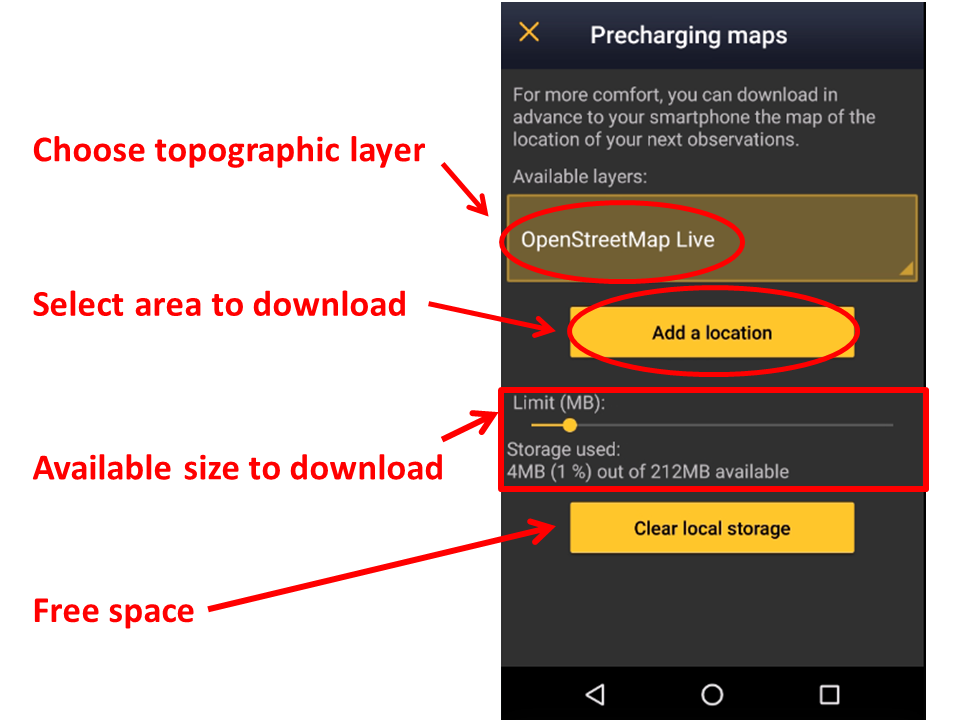
2: Clica en Añadir una localidad para escoger el trozo de mapa a descargar.
Escoge el área seleccionando el nombre del lugar o el área directamente desde el mapa. Amplia o reduce el mapa con los botones más y menos para ajustar el área a descargar. Escoge el máximo zoom que quieres descargar. Determinará el tamaño del mapa y su precisión: contra más zoom, más detalles tendrá el mapa pero más espacio ocupará en la memoria de tu teléfono (ver imagen Añadir una localidad para descargar).

3: Clica en Descargar.
|
|
Para eliminar mapas que ya no necesitas y liberar espacio de almacenamiento clica en Vaciar almacenamiento local.
|
La función Vaciar almacenamiento local borra todos los mapas. |


GPS Mode
|
|
|
Para economizar la bateria de tu teléfono, escoge el Modo GPS a petición. |
Escoge cuando y donde quieres el GPS activo. Esto tendrá un impacto en la bateria de tu teléfono.
Continuo (alta reactividad): El GPS te localiza rápido y de forma continua, per necesita mucha bateria. Puede ser útil al censar desde un coche (¡solo el pasajero!), bicicleta o similar.
En modo continuo (ahorro de bateria): El GPS simpre está activo pero tarda un poco en localizarte. Utiliza menos bateria que el modo anterior. Puede ser útil al censas a pie y es la opción que aparece por defecto.
A petición: El GPS solo se activa cuando se le pide manualmente. Si se le activa con poca frecuencia, ahorra más bateria que cualquiera de las otras dos opciones.
Personalización
Puedes escoger aquí como se muestra la información que necesitas y como se organizan las cosas para ser más eficiente al usar la aplicación.

Configuración de inicio de la aplicación
|
|
Escoge que observaciones mostrar en la pantalla principal al abrir la aplicación (imagen Observaciones agrupadas). Para conocer todas las posibilidades y sus diferencias, ves a la sección wiki Interfaz móvil > Consulta de observaciones.

Código atlas de referencia
Los códigos de atlas son diferentes para cada país. Escoge el sistema de codificación que prefieres usar. Si al escoger la lista de especies seleccionaste zona biogeográfica (sección wiki Lista de especies; imagen Selecciona lista de especies), Los códigos de atlas asociados serán los del EBCC.
|
Cuando los datos son transeferidos a un portal local (son sincronizados) tiene lugar una traducción/adaptación automática del código para que sea compatible con los códigos atlas utilizados en ese lugar. |
Ocultar observaciones automáticamente
Permite ocultar alguna o todas tus observaciones a otros usuarios (imagen Ocultar observaciones). Aunque el objetivo de NaturaList es compartir datos, puedes decidir no hacerlo en algún momento. Ten presente que aunque ocultes tus observaciones a otros usuarios, los administradores las pueden seguir viendo. Conoce quien puede ver tus observaciones aunque las ocultes iniciando sesión en cada una de las páginas locales. De forma similar, algunas observaciones se ocultarán automáticamente por cuestiones de conservación aunque tu no lo hayas pedido. Pare ver que observaciones y cuando se ocultarán, ves a la sección wiki Interfaz web > Páginas locales > Especies parcialmente ocultas.

No ocultar automáticamente: Todas las observaciones serán visibles tanto para los usuarios como para los administradores, excepto aquellas especies en las que su conservación pudiera verse afectada.
Ocultar automáticamente: Se ocultarán todas las observaciones para otros usuarios, pero no para los administradores.
Ocultar especies comunes: Otros usuarios no verán tus observaciones comunes, pero sí las más raras.

Cuando una observación está oculta, aparece al lado del nombre un icono en forma de llave. Ves a Interfaz web > Página local > Códigos y símbolos para ver el logo.
|
|
Modo de selección

A entrar las observaciones, indica cómo quieres que se muestren las especies para seleccionar.
Por grupo, familia, especie: escoge primero el grupo taxonómico, luego la familia y finalmente la especie (imágenes superiores).
Búsqueda: Escoge el grupo taxonómico de la barra superior y la especie de la lista. Empieza escribiendo el nombre de la especie para reducir las opciones (imagen inferior).


Registrar el itinerario
Marca la casilla si quieres que la aplicación guarde automáticamente tu itinerario. Por defecto, la opción se muestra como "No guardes el itinerario". La opción escogida en Preferencias se mostrará por defecto en las listas, proyectos y protocolos en los que sea possible guardar el itinerario.

Si quieres registrar el itinerario, configura el GPS de tu aparato en alta precisión, y desactiva la opción ahorro de energía para NaturaList. Ves al Menu principal > Preferencias > Ubicación > Modo GPS > Continuo (alta reactividad) para escoger el modo de GPS necesario (consulta la sección wiki Interfaz móvil > Empezar > Preferencias > Ubicación > Modo GPS para saber cómo hacerlo).
- Antes de la sincronización, se puede borrar el itinerario:
- por Menú > En el móvil > Modificar la observación > Recorrido, como si fueras a editar la observación. Visita la sección wiki Interfaz móvil > Editar observaciones > Antes de la sincronización > Observaciones en el móvil para saber cómo acceder a la opción, y baja hasta Recorrido para saber cómo eliminarlo.
- Antes de la sincronización, se puede borrar el itinerario:
- Después de la sincronozación, visualiza tu itinerario en la página local:
- Clicando en cualquier especie de la lista como para editarla, y seleccionando Ir a la pagina web > pestaña Editar localización. Ver imagen Ejemplo de observaciones que pertenecen a una lista.
- Accediendo al portal web y siguiendo Explorar > Todas mis observaciones. Clica en cualquier observación que pertenezca a la lista, y selecciona la pestaña Editar localización. Visita la sección wiki Interfaz web > Editar observaciones > Modificar una observación de la lista > Editar localización, para saber cómo hacerlo. Ver imagen Ejemplo de observaciones que pertenecen a una lista.
- Clicando en cualquier especie de la lista como para editarla, y seleccionando Ir a la pagina web > pestaña Editar localización. Ver imagen Ejemplo de observaciones que pertenecen a una lista.
- Después de la sincronozación, visualiza tu itinerario en la página local:

Intervalo temporal para la especie sugerida
Indica la frecuencia con que quieres que se renueve la memoria de especies. Cuando entras una especie, el teléfono te propone los últimos nombres que entraste para agilizar el proceso (imagen Lista de las últimas especies introducidas). Selecciona un período de tiempo largo si sueles ver las mismas especies o uno corto si acostumbras a cubrir ambientes muy diferentes. El período se muestra en días (en el ejemplo siguiente, imagen inferior, 5 días -imagen Intervalo temporal para la especie sugerida).
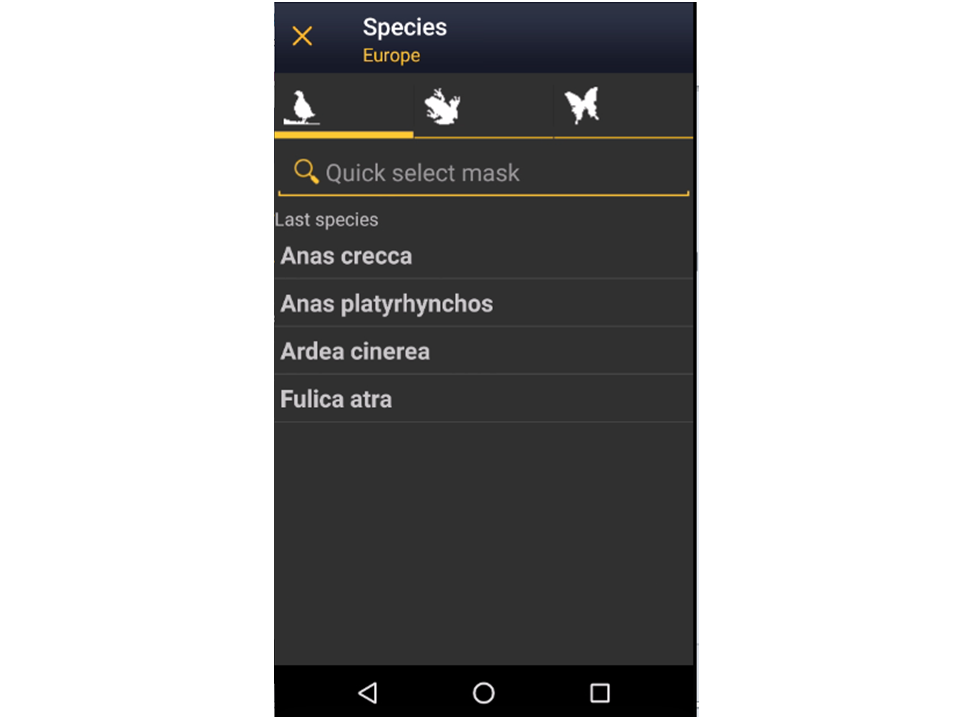


Evidencia de cría en el mapa
Clica para mostrar/ocultar la evidencia de cría en el mapa (ver imagen). Esta función es útil para los mapas que se muestran al entrar listas de observaciones.

Al estar acctivada, el icono que corresponde se muestra en color más oscuro que cuando está desactivada, y el código del atlas aparece entre paréntesis al lado del código de la especie (ver imagen). Esta función solo está disponible en Lista en vivo.

Mi cuenta
verás la dirección de correo electrónico con la que has iniciado sesión. Clica en Desconectarse de esta cuenta (imagen Mi cuenta) para cambiar el usuario si usas más de una cuenta o si varios usuarios comparten el mismo dispositivo. Se te pedirá sincronizar las observaciones antes de cambiar el usuario.
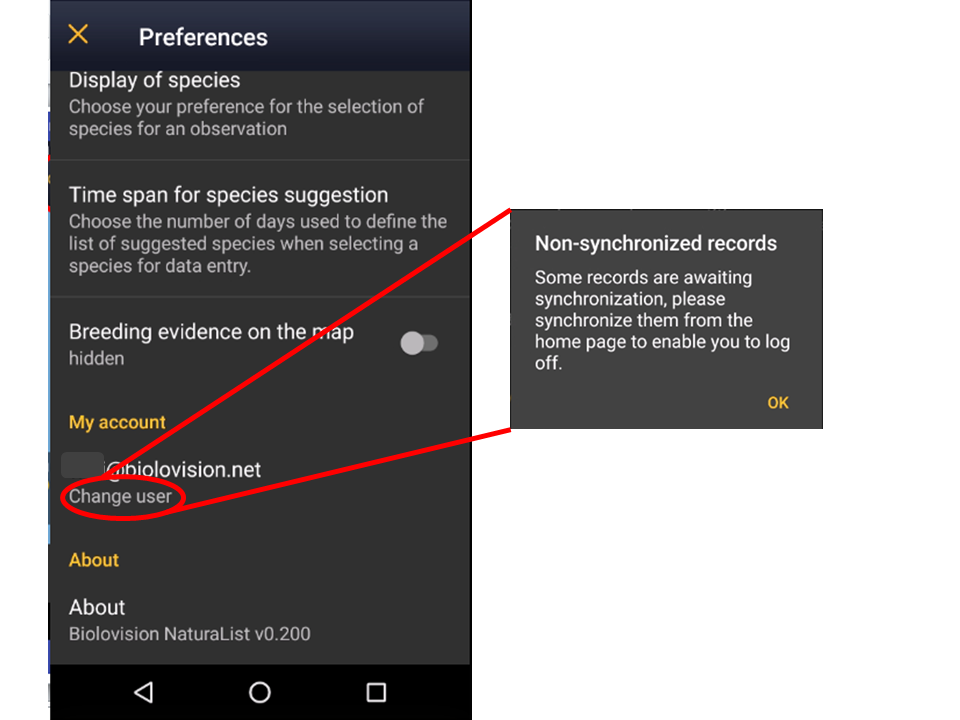

Acerca de
Aquí verás la versión de NaturaList que estás usando (imagen Acerca de). La necesitarás si algun día necesitas ayuda.
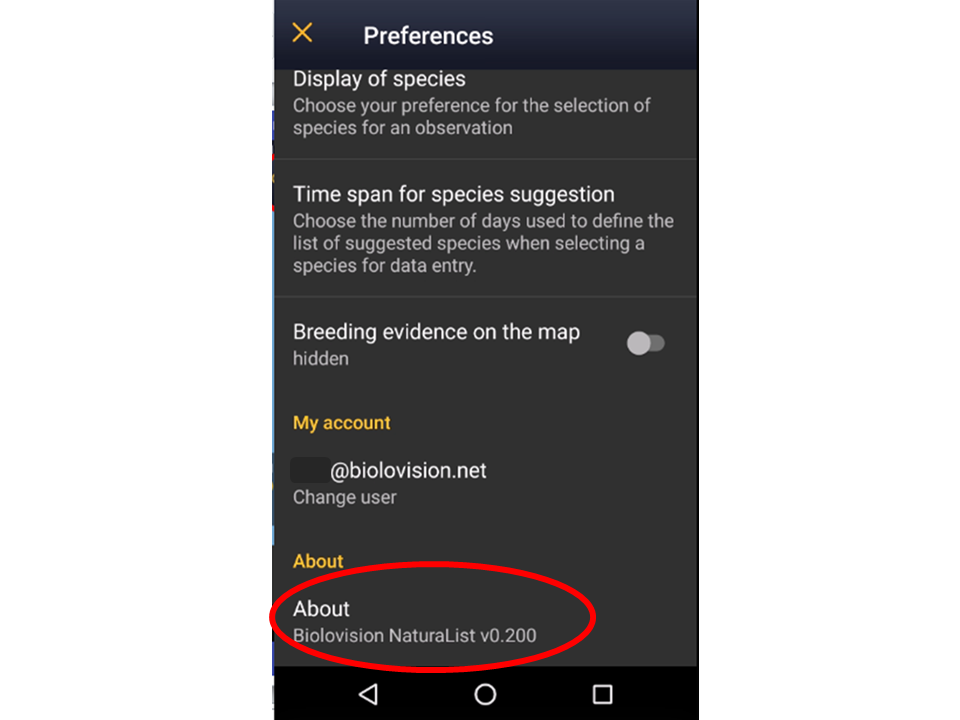

Actualizaciones
Se recomienda utilizar siempre la última versión de NaturaList. Biolovision está corrigiendo errores y mejorando funciones continuamente, por lo tanto las versiones desactualizadas podrían no disponer de todas las funciones o contener errores que ya han sido corregidos. En algunos casos esto podría impedir la sincronización y la pérdida irreversible de los datos.
Normalmente tu aplicación se actualizará automáticamente, pero si te conectas a internet por wifi, si utilizas 4G o 5G, o si tienes desactivada la opción de actualización en GooglePlay, deberas intervenir:
- Si utilizas 4G o 5G, configura GooglePlay para que actualice NaturaList automáticamente en Ajustes > Preferencias de red. Ves a Ayuda de Google Play para más información.
- Si tienes desactivadas las actualizaciones automáticas en Google Play, actualiza NaturaList manualmente de vez en cuando, pero sobretodo antes de comenzar un censo.