Getting started/es: Difference between revisions
Created page with "4. Acepta los términos y condiciones.<br/> Lee atentamente: este es el contrato que tienes con nosotros. Debes aceptarlo para poder continuar con el registro<br/> <br/>" |
Updating to match new version of source page |
||
| Line 9: | Line 9: | ||
<br /> | <br /> | ||
<div class="mw-translate-fuzzy"> | |||
<center> | <center> | ||
<table border="1" width="70%" ;> | <table border="1" width="70%" ;> | ||
</div> | |||
<div class="mw-translate-fuzzy"> | |||
<tr style="padding: 25px; text-align: center; font-family: sans serif; color: black; background-color: LightGray"> | <tr style="padding: 25px; text-align: center; font-family: sans serif; color: black; background-color: LightGray"> | ||
<th>Funciones</th> | <th>Funciones</th> | ||
| Line 17: | Line 20: | ||
<th>Usuario registrado</th> | <th>Usuario registrado</th> | ||
</tr> | </tr> | ||
</div> | |||
<div class="mw-translate-fuzzy"> | |||
<tr style="padding: 25px; text-align: center; font-family: sans-serif; color: black; background-color: white; border="> | <tr style="padding: 25px; text-align: center; font-family: sans-serif; color: black; background-color: white; border="> | ||
<td>Ver las últimas noticias</td> | <td>Ver las últimas noticias</td> | ||
| Line 23: | Line 28: | ||
<td style="color:green">SÍ</td> | <td style="color:green">SÍ</td> | ||
</tr> | </tr> | ||
</div> | |||
<div class="mw-translate-fuzzy"> | |||
<tr style="padding: 25px; text-align: center; font-family: sans-serif; color: black; background-color: white;"> | <tr style="padding: 25px; text-align: center; font-family: sans-serif; color: black; background-color: white;"> | ||
<td>Ver información sobre el sol y la luna en la localidad registrada</td> | <td>Ver información sobre el sol y la luna en la localidad registrada</td> | ||
| Line 29: | Line 36: | ||
<td style="color:green">SÍ</td> | <td style="color:green">SÍ</td> | ||
</tr> | </tr> | ||
</div> | |||
<div class="mw-translate-fuzzy"> | |||
<tr style="padding: 25px; text-align: center; font-family: sans-serif; color: black; background-color: white;"> | <tr style="padding: 25px; text-align: center; font-family: sans-serif; color: black; background-color: white;"> | ||
<td>Consultar las últimas observaciones</td> | <td>Consultar las últimas observaciones</td> | ||
| Line 35: | Line 44: | ||
<td style="color:green">SÍ</td> | <td style="color:green">SÍ</td> | ||
</tr> | </tr> | ||
</div> | |||
<div class="mw-translate-fuzzy"> | |||
<tr style="padding: 25px; text-align: center; font-family: sans-serif; color: black; background-color: white;"> | <tr style="padding: 25px; text-align: center; font-family: sans-serif; color: black; background-color: white;"> | ||
<td>[[Customise website|Personalizar la página]]</td> | <td>[[Customise website|Personalizar la página]]</td> | ||
| Line 41: | Line 52: | ||
<td style="color:green">SÍ</td> | <td style="color:green">SÍ</td> | ||
</tr> | </tr> | ||
</div> | |||
<div class="mw-translate-fuzzy"> | |||
<tr style="padding: 25px; text-align: center; font-family: sans-serif; color: black; background-color: white;"> | <tr style="padding: 25px; text-align: center; font-family: sans-serif; color: black; background-color: white;"> | ||
<td>[[Browsing records|Consultar las observaciones de los últimos 5 días]]</td> | <td>[[Browsing records|Consultar las observaciones de los últimos 5 días]]</td> | ||
| Line 47: | Line 60: | ||
<td style="color:green">SÍ</td> | <td style="color:green">SÍ</td> | ||
</tr> | </tr> | ||
</div> | |||
<div class="mw-translate-fuzzy"> | |||
<tr style="padding: 25px; text-align: center; font-family: sans-serif; color: black; background-color: white;"> | <tr style="padding: 25px; text-align: center; font-family: sans-serif; color: black; background-color: white;"> | ||
<td>[[Browsing records|Consultar las observaciones de los últimos 15 días]]</td> | <td>[[Browsing records|Consultar las observaciones de los últimos 15 días]]</td> | ||
| Line 53: | Line 68: | ||
<td style="color:green">SÍ</td> | <td style="color:green">SÍ</td> | ||
</tr> | </tr> | ||
</div> | |||
<div class="mw-translate-fuzzy"> | |||
<tr style="padding: 25px; text-align: center; font-family: sans-serif; color: black; background-color: white;"> | <tr style="padding: 25px; text-align: center; font-family: sans-serif; color: black; background-color: white;"> | ||
<td>[[Browsing records|Acceder a información adicional para una observación]]</td> | <td>[[Browsing records|Acceder a información adicional para una observación]]</td> | ||
| Line 59: | Line 76: | ||
<td style="color:green">SÍ</td> | <td style="color:green">SÍ</td> | ||
</tr> | </tr> | ||
</div> | |||
<div class="mw-translate-fuzzy"> | |||
<tr style="padding: 25px; text-align: center; font-family: sans-serif; color: black; background-color: white;"> | <tr style="padding: 25px; text-align: center; font-family: sans-serif; color: black; background-color: white;"> | ||
<td>[[Browsing records|Ver todas las entradas de una especie durante los últimos 5 días]]</td> | <td>[[Browsing records|Ver todas las entradas de una especie durante los últimos 5 días]]</td> | ||
| Line 65: | Line 84: | ||
<td style="color:green">SÍ</td> | <td style="color:green">SÍ</td> | ||
</tr> | </tr> | ||
</div> | |||
<div class="mw-translate-fuzzy"> | |||
<tr style="padding: 25px; text-align: center; font-family: sans-serif; color: black; background-color: white;"> | <tr style="padding: 25px; text-align: center; font-family: sans-serif; color: black; background-color: white;"> | ||
<td>[[Browsing records|Ver todas las entradas de una especie durante los últimos 15 días]]</td> | <td>[[Browsing records|Ver todas las entradas de una especie durante los últimos 15 días]]</td> | ||
| Line 71: | Line 92: | ||
<td style="color:green">SÍ</td> | <td style="color:green">SÍ</td> | ||
</tr> | </tr> | ||
</div> | |||
<div class="mw-translate-fuzzy"> | |||
<tr style="padding: 25px; text-align: center; font-family: sans-serif; color: black; background-color: white;"> | <tr style="padding: 25px; text-align: center; font-family: sans-serif; color: black; background-color: white;"> | ||
<td>[[Browsing records|Visualizar las obseravciones en un mapa]]</td> | <td>[[Browsing records|Visualizar las obseravciones en un mapa]]</td> | ||
| Line 77: | Line 100: | ||
<td style="color:green">SÍ</td> | <td style="color:green">SÍ</td> | ||
</tr> | </tr> | ||
</div> | |||
<div class="mw-translate-fuzzy"> | |||
<tr style="padding: 25px; text-align: center; font-family: sans-serif; color: black; background-color: white;"> | <tr style="padding: 25px; text-align: center; font-family: sans-serif; color: black; background-color: white;"> | ||
<td>[[Browsing records|Acceder a las estadísticas de la especie]]</td> | <td>[[Browsing records|Acceder a las estadísticas de la especie]]</td> | ||
| Line 83: | Line 108: | ||
<td style="color:green">SÍ</td> | <td style="color:green">SÍ</td> | ||
</tr> | </tr> | ||
</div> | |||
<div class="mw-translate-fuzzy"> | |||
<tr style="padding: 25px; text-align: center; font-family: sans-serif; color: black; background-color: white;"> | <tr style="padding: 25px; text-align: center; font-family: sans-serif; color: black; background-color: white;"> | ||
<td>[[Browsing records|Búsqueda rápida para especies raras]]</td> | <td>[[Browsing records|Búsqueda rápida para especies raras]]</td> | ||
| Line 89: | Line 116: | ||
<td style="color:green">SÍ</td> | <td style="color:green">SÍ</td> | ||
</tr> | </tr> | ||
</div> | |||
<div class="mw-translate-fuzzy"> | |||
<tr style="padding: 25px; text-align: center; font-family: sans-serif; color: black; background-color: white;"> | <tr style="padding: 25px; text-align: center; font-family: sans-serif; color: black; background-color: white;"> | ||
<td>[[Browsing records|Ver rarezas en un mapa]]</td> | <td>[[Browsing records|Ver rarezas en un mapa]]</td> | ||
| Line 95: | Line 124: | ||
<td style="color:green">SÍ</td> | <td style="color:green">SÍ</td> | ||
</tr> | </tr> | ||
</div> | |||
<div class="mw-translate-fuzzy"> | |||
<tr style="padding: 25px; text-align: center; font-family: sans-serif; color: black; background-color: white;"> | <tr style="padding: 25px; text-align: center; font-family: sans-serif; color: black; background-color: white;"> | ||
<td>[[Submitting records|Enviar observaciones]]</td> | <td>[[Submitting records|Enviar observaciones]]</td> | ||
| Line 101: | Line 132: | ||
<td style="color:green">SÍ</td> | <td style="color:green">SÍ</td> | ||
</tr> | </tr> | ||
</div> | |||
<div class="mw-translate-fuzzy"> | |||
<tr style="padding: 25px; text-align: center; font-family: sans-serif; color: black; background-color: white;"> | <tr style="padding: 25px; text-align: center; font-family: sans-serif; color: black; background-color: white;"> | ||
<td>[[Editing records|Editar las propias observaciones]]</td> | <td>[[Editing records|Editar las propias observaciones]]</td> | ||
| Line 107: | Line 140: | ||
<td style="color:green">SÍ</td> | <td style="color:green">SÍ</td> | ||
</tr> | </tr> | ||
</div> | |||
<div class="mw-translate-fuzzy"> | |||
<tr style="padding: 25px; text-align: center; font-family: sans-serif; color: black; background-color: white;"> | <tr style="padding: 25px; text-align: center; font-family: sans-serif; color: black; background-color: white;"> | ||
<td>Editar las observaciones de otros</td> | <td>Editar las observaciones de otros</td> | ||
| Line 113: | Line 148: | ||
<td style="color:red">NO</td> | <td style="color:red">NO</td> | ||
</tr> | </tr> | ||
</div> | |||
<div class="mw-translate-fuzzy"> | |||
<tr style="padding: 25px; text-align: center; font-family: sans-serif; color: black; background-color: white;"> | <tr style="padding: 25px; text-align: center; font-family: sans-serif; color: black; background-color: white;"> | ||
<td>[[Editing records|Buscar observaciones por cuadrícula de atlas o polígono]]</td> | <td>[[Editing records|Buscar observaciones por cuadrícula de atlas o polígono]]</td> | ||
| Line 119: | Line 156: | ||
<td style="color:green">SÍ</td> | <td style="color:green">SÍ</td> | ||
</tr> | </tr> | ||
</div> | |||
<div class="mw-translate-fuzzy"> | |||
<tr style="padding: 25px; text-align: center; font-family: sans-serif; color: black; background-color: white;"> | <tr style="padding: 25px; text-align: center; font-family: sans-serif; color: black; background-color: white;"> | ||
<td>Mapas centrados en la localidad</td> | <td>Mapas centrados en la localidad</td> | ||
| Line 125: | Line 164: | ||
<td style="color:green">SÍ</td> | <td style="color:green">SÍ</td> | ||
</tr> | </tr> | ||
</div> | |||
<div class="mw-translate-fuzzy"> | |||
<tr style="padding: 25px; text-align: center; font-family: sans-serif; color: black; background-color: white;"> | <tr style="padding: 25px; text-align: center; font-family: sans-serif; color: black; background-color: white;"> | ||
<td>[[Exporting your data|Guardar y exportar las propias observaciones]]</td> | <td>[[Exporting your data|Guardar y exportar las propias observaciones]]</td> | ||
| Line 131: | Line 172: | ||
<td style="color:green">SÍ</td> | <td style="color:green">SÍ</td> | ||
</tr> | </tr> | ||
</div> | |||
<div class="mw-translate-fuzzy"> | |||
<tr style="padding: 25px; text-align: center; font-family: sans-serif; color: black; background-color: white;"> | <tr style="padding: 25px; text-align: center; font-family: sans-serif; color: black; background-color: white;"> | ||
<td>Exportar las observaciones de otros</td> | <td>Exportar las observaciones de otros</td> | ||
| Line 137: | Line 180: | ||
<td style="color:red">NO</td> | <td style="color:red">NO</td> | ||
</tr> | </tr> | ||
</div> | |||
<div class="mw-translate-fuzzy"> | |||
<tr style="padding: 25px; text-align: center; font-family: sans-serif; color: black; background-color: white;"> | <tr style="padding: 25px; text-align: center; font-family: sans-serif; color: black; background-color: white;"> | ||
<td>Ver perfiles de usuarios</td> | <td>Ver perfiles de usuarios</td> | ||
| Line 143: | Line 188: | ||
<td style="color:green">SÍ</td> | <td style="color:green">SÍ</td> | ||
</tr> | </tr> | ||
</div> | |||
</table> | </table> | ||
| Line 159: | Line 205: | ||
<br /> | <br /> | ||
<div class="mw-translate-fuzzy"> | |||
<br /> | <br /> | ||
<center> | <center> | ||
| Line 164: | Line 211: | ||
<tr> | <tr> | ||
<td style="padding: 25px; text-align: left; font-family: sans-serif; color: black; background-color: #ffffdb"> | <td style="padding: 25px; text-align: left; font-family: sans-serif; color: black; background-color: #ffffdb"> | ||
</div> | |||
<p><b> PARA REGISTRARSE:</b><br /> | <p><b> PARA REGISTRARSE:</b><br /> | ||
| Line 217: | Line 265: | ||
<br/> | <br/> | ||
<div class="mw-translate-fuzzy"> | |||
<center> | <center> | ||
<table border="5" width="700px"> | <table border="5" width="700px"> | ||
| Line 225: | Line 274: | ||
BLUE BOX (Information): hsl(201, 100%, 89%) | BLUE BOX (Information): hsl(201, 100%, 89%) | ||
RED BOX (Warnings): hsl(0, 77%, 78%) --> | RED BOX (Warnings): hsl(0, 77%, 78%) --> | ||
</div> | |||
<p> | <p> | ||
| Line 254: | Line 304: | ||
<div class="mw-translate-fuzzy"> | |||
<center> | <center> | ||
<table border="5" width="700px"> | <table border="5" width="700px"> | ||
<tr> | <tr> | ||
<td style="padding: 25px; text-align: left; font-family: sans-serif; color: black; background-color: hsl(201, 100%, 89%)"> | <td style="padding: 25px; text-align: left; font-family: sans-serif; color: black; background-color: hsl(201, 100%, 89%)"> | ||
</div> | |||
<p> | <p> | ||
| Line 279: | Line 331: | ||
En cualquier momento puedes modificar tus datos y tu contraseña en '''Mi cuenta''' (ver la sección wiki [[My account / Changing personal data, password or email| Interfaz web > Portales locales > Mi cuenta]]>).<br /><br /> | En cualquier momento puedes modificar tus datos y tu contraseña en '''Mi cuenta''' (ver la sección wiki [[My account / Changing personal data, password or email| Interfaz web > Portales locales > Mi cuenta]]>).<br /><br /> | ||
<div class="mw-translate-fuzzy"> | |||
=Iniciar sesión= | =Iniciar sesión= | ||
<br/> | <br/> | ||
</div> | |||
<div lang="en" dir="ltr" class="mw-content-ltr"> | |||
=Logging in= | |||
<br/> | |||
</div> | |||
<div class="mw-translate-fuzzy"> | |||
<center><table border="5" width="700px"> | <center><table border="5" width="700px"> | ||
<tr> | <tr> | ||
<td style="padding: 25px; text-align: left; font-family: sans-serif; color: black; background-color: hsl(157, 74%, 80%)"> | <td style="padding: 25px; text-align: left; font-family: sans-serif; color: black; background-color: hsl(157, 74%, 80%)"> | ||
</div> | |||
<p><b> RECUERDA:<br /> | <p><b> RECUERDA:<br /> | ||
| Line 322: | Line 383: | ||
Si no puedes recordar tu contraseña, clica en '''He perdido mi clave de acceso''' y en pocos minutos se te enviará una nueva contraseña a la dirección de correo electrónico que tengamos en el registro. Asegúrate de revisar el correo con el que estás registrado y su bandeja de correo no deseado. Recomendamos que [[Email and password|cambies tu contraseña]] por una que te sea más fácil de recordar (pero que no sea más sencilla) y la mantengas en secreto. Si entraste desde un ordenador seguro, puedes '''Guardar la clave de acceso''' para agilizar el proceso en la siguiente visita. | Si no puedes recordar tu contraseña, clica en '''He perdido mi clave de acceso''' y en pocos minutos se te enviará una nueva contraseña a la dirección de correo electrónico que tengamos en el registro. Asegúrate de revisar el correo con el que estás registrado y su bandeja de correo no deseado. Recomendamos que [[Email and password|cambies tu contraseña]] por una que te sea más fácil de recordar (pero que no sea más sencilla) y la mantengas en secreto. Si entraste desde un ordenador seguro, puedes '''Guardar la clave de acceso''' para agilizar el proceso en la siguiente visita. | ||
<div class="mw-translate-fuzzy"> | |||
<center> | <center> | ||
<table border="5" width="700px"> | <table border="5" width="700px"> | ||
| Line 330: | Line 392: | ||
BLUE BOX (Information): hsl(201, 100%, 89%) | BLUE BOX (Information): hsl(201, 100%, 89%) | ||
RED BOX (Warnings): hsl(0, 77%, 78%) --> | RED BOX (Warnings): hsl(0, 77%, 78%) --> | ||
</div> | |||
Nota: Si pides una nueva contraseña, tendrás que volver a seleccionar '''Guardar la clave de acceso''' para que se recuerde la nueva contraseña ya que no se actualiza automáticamente. Considera actualizarla también en NaturaList y en data.biolovision.net si los usas.<br /> | Nota: Si pides una nueva contraseña, tendrás que volver a seleccionar '''Guardar la clave de acceso''' para que se recuerde la nueva contraseña ya que no se actualiza automáticamente. Considera actualizarla también en NaturaList y en data.biolovision.net si los usas.<br /> | ||
Revision as of 21:36, 15 December 2023
Cualquiera que acceda a la página puede leer las últimas noticias y ver qué especies se han registrado, cuándo y dónde.
Sin embargo, solo los usuarios registrados pueden compartir sus observaciones con la comunidad, o realizar búsquedas avanzadas.
Los usuarios registrados también tienen acceso a más información que los no registrados. Compara en el cuadro siguiente las funciones disponibles para cada tipo de usuario.
Para registrarte, consulta Registrarse.
Algunos usuarios pueden tener además derechos administrativos. Para saber más sobre los derechos y responsabilidades de los administradores, ves a la sección wiki Interfaz web > Administración > Administración de usuarios.
Registrarse
|
PARA REGISTRARSE:
|
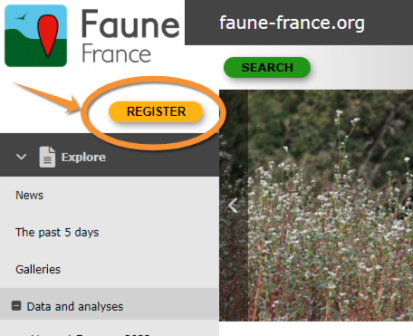

El registro es rápido y gratuito. Para registrarte ves a la página local de cualquier organización participante. Consulta la lista de todas las organizaciones en la sección wiki Varios > Entidades colaboradoras.
1. Clica el botón principal PARTICIPAR.

2. Clica el vinculo Registrarse bajo el botón ENTRAR.

3. Rellena el formulario.
Los campos marcados con un asterisco son obligatorios.
- Nombre / Apellido
Por favor, entra tu nombre real para que podamos reconcer tu contribución. Por razones científicas, las contribuciones no asociadas a un nombre real no se pueden utilizar. Tu nombre aparecerá junto a tus observaciones a menos que indiques lo contrario. Para que no aparezca, marca la casilla Pincha aquí si quieres que tus observaciones se muestren anónimamente. Como se indica en los Terminos y condiciones, los administradores continuarán viendo tu nombre aunque este no se muestre públicamente.
- Año de nacimiento
Por favor, indica tu año de nacimiento real, por razones legales y para distinguir a dos o varios usuarios con nombres idénticos. El año de nacimiento nunca se mostrará.
- Comarca y municipio
Ésta información es para ti: se mostrarán automáticamente los mapas y otra información importante referente al sol y la luna, así como las ultimas observaciones, centrados en tu municipalidad.
- E-mail
Por favor, introduce una dirección de correo electrónico real y activa. En ella recibirás la contraseña para iniciar sesión, y los organizadores y adminnistradores la usarán para contactarte si hubiera algún problema con tus observaciones. Por favor, manténla siempre actualizada. Pueds cambiarla en Interfaz web > Página local > Mi cuenta > Correo electrónico y contraseña.
|
La dirección electrónica que introduzcas se mostrará a otros usuarios registrados a menos que nos indiques lo contrario marcando la casilla correspondiente (se ocultará tu dirección de correo electrónico pero no tu nombre). Los administradores seguirán viendo tu e'mail y podrán contactarte si hubiera algún problema con tus observaciones. |

4. Acepta los términos y condiciones.
Lee atentamente: este es el contrato que tienes con nosotros. Debes aceptarlo para poder continuar con el registro.
5. Clica Inscribirse.
6. Recibirás entonces un mensaje on tu contraseña. Por favor, guárdala en un lugar seguro. Puedes modificar tu contraseña por una que te sea más fácil recordar (pero que no sea más sencilla).
7. Puedes iniciar sesión con tus credenciales (e-mail y contraseña). Estas credenciales son válidas para todos nuestros programas (MISMAS CREDENCIALES siren para: Páginas locles, data.biolovision.net, NaturaList).
|
Importante:
|
En cualquier momento puedes modificar tus datos y tu contraseña en Mi cuenta (ver la sección wiki Interfaz web > Portales locales > Mi cuenta>).
Iniciar sesión
Logging in
|
RECUERDA: * Tu NOMBRE DE USUARIO = DIRECCIÓN DE CORREO ELECTRÓNICO *!UNAS SOLAS CREDENCIALES!: Usa las mismas credenciales (Nombre de usuario + contraseña) para iniciar sesión en cualquiera de los Portales locales y NaturaList y data.biolovision.net |
Una vez registrado, inicia sesión para acceder a más contenido:
1. Accede a los campos de registro clicando PARTICIPAR.

2. Introduce tu nombre de usuario (es la dirección de correo electrónico con la que te inscribiste) y la contraseña que recibiste en esa cuenta (o la que escogiste al modificarla).
3. Si utilizas un aparato electrónico seguro, puedes Guardar la clave de acceso para iniciar sesión automaticamente la próxima visita.
4. Clica en ENTRAR.

Si no puedes recordar tu contraseña, clica en He perdido mi clave de acceso y en pocos minutos se te enviará una nueva contraseña a la dirección de correo electrónico que tengamos en el registro. Asegúrate de revisar el correo con el que estás registrado y su bandeja de correo no deseado. Recomendamos que cambies tu contraseña por una que te sea más fácil de recordar (pero que no sea más sencilla) y la mantengas en secreto. Si entraste desde un ordenador seguro, puedes Guardar la clave de acceso para agilizar el proceso en la siguiente visita.
|
Nota: Si pides una nueva contraseña, tendrás que volver a seleccionar Guardar la clave de acceso para que se recuerde la nueva contraseña ya que no se actualiza automáticamente. Considera actualizarla también en NaturaList y en data.biolovision.net si los usas. |
Nota: las imágenes y los ejemplos de esta wiki están sacados de la página francesa Faune-France. El diseño y la posición de algunas de las funciones pude variar según la página. Puedes consultar la lista de todas las páginas locales en la sección wiki Páginas locales y entidades colaboradoras. |